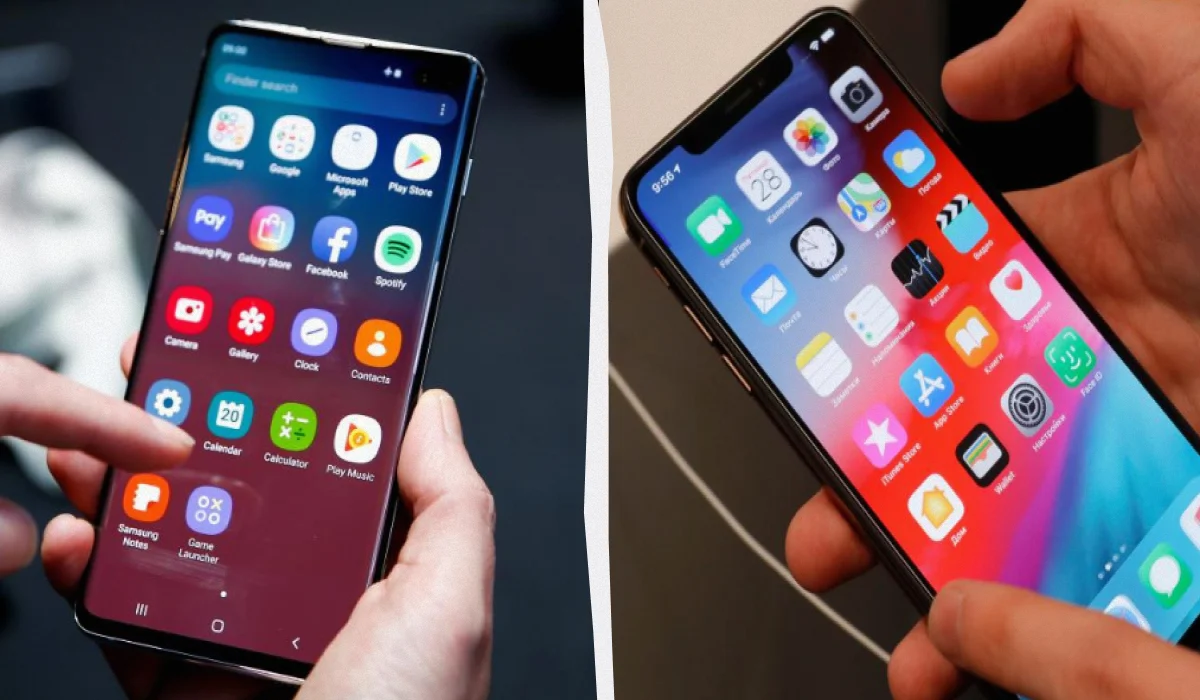
Купили новий Айфон, а всі фото, контакти й переписки залишились на старому Андроїді. Знайома ситуація — і вирішується вона простіше, ніж здається.
Офіційний додаток від Apple — найпростіший старт
Apple зробили окремий додаток саме для тих, хто переходить з Android. Називається він Move to iOS. Встановлюється безплатно з Google Play на ваш старий пристрій. Під час першого налаштування нового Айфона система сама запропонує перенести дані — просто дотримуйтесь інструкцій на екрані.
Що Move to iOS вміє переносити:
- контакти та календарі
- фото і відео з галереї
- повідомлення (SMS)
- закладки браузера
- акаунти електронної пошти
- деякі безплатні застосунки (якщо є аналог в App Store)
Один нюанс: Move to iOS працює тільки під час початкового налаштування Айфона. Якщо телефон вже налаштований — доведеться скинути його до заводських налаштувань або використовувати інші способи. Багато хто про це не знає й намагається знайти додаток вже після налаштування — а потім дивується, чому нічого не виходить.
Перенести контакти окремо — якщо основний спосіб не підійшов
Буває, що Move to iOS завис або передав не все. Контакти в такому випадку переносяться через Google-акаунт — це надійний і перевірений варіант.
- На Андроїді відкрийте Контакти і переконайтесь, що синхронізація з Google увімкнена.
- На Айфоні зайдіть у Налаштування → Пошта → Додати акаунт → Google.
- Увімкніть синхронізацію контактів.
- Зачекайте кілька хвилин — всі контакти з’являться автоматично.
Цей метод зручний тим, що не потребує дротів і додаткових програм. Головне — щоб обидва пристрої були підключені до інтернету.
Фото і відео — де найменше втрат
Перенести фотографії з Андроїда на Айфон можна кількома шляхами, і кожен підходить під різні ситуації.
| Спосіб | Для кого підходить |
|---|---|
| Google Фото | Є великий архів, хочеться доступу з будь-якого пристрою |
| Комп’ютер і кабель | Потрібно перенести все локально без хмари |
| Move to iOS | Перехід з Андроїда відбувається вперше, Айфон ще не налаштований |
| AirDrop через проміжний пристрій | Є Мак або вже налаштований Айфон поруч |
Google Фото — мабуть, найзручніший варіант для більшості. Завантажуєте застосунок на обидва телефони, вмикаєте синхронізацію на Андроїді, чекаєте поки все завантажиться в хмару, а потім просто відкриваєте Google Фото на Айфоні. Якість зберігається, порядок альбомів теж.
Люди, які переходять між платформами вперше, нерідко копіюють фото вручну через комп’ютер — перетягують файли, перейменовують папки. Це спрацьовує, але займає в рази більше часу, ніж хмарний варіант. Особливо якщо фотографій кілька тисяч.
Переписки, нотатки і все інше — що реально вдасться зберегти
Одразу чесно: переписки WhatsApp, Telegram і Viber переносяться окремо від основного переносу даних. Кожен застосунок має свій механізм.
Telegram — найпростіший. Просто встановіть його на Айфон і увійдіть в той самий акаунт. Вся історія підтягнеться з хмари автоматично.
WhatsApp потребує трохи більше дій:
- На Андроїді зробіть резервну копію в Google Drive.
- На Айфоні встановіть WhatsApp і під час реєстрації виберіть відновлення з Google Drive.
- Дотримуйтесь підказок застосунку — він сам все підтягне.
Нотатки Google Keep синхронізуються через акаунт, нотатки з вбудованого застосунку Android Notes — ні. їх можна експортувати вручну або просто скопіювати текст у Keep перед переходом.
SMS-повідомлення Move to iOS переносить частково. Але якщо листування важливе — краще зробіть скриншоти або використайте окремі застосунки для резервного копіювання SMS.
Музика, застосунки і те, що залишиться на місці
Тут є один момент, який варто прийняти: застосунки Android не переносяться на iOS. Це різні платформи з різними форматами файлів. Move to iOS лише перевіряє, чи є безплатний аналог у App Store, і пропонує його встановити. Платні застосунки доведеться купувати повторно.
Музика залежить від того, де ви її слухаєте:
- Spotify, Apple Music, YouTube Music — просто увійдіть в акаунт на Айфоні
- локальні mp3-файли — перенесіть через iTunes або Finder на Маку
- подкасти — більшість сервісів підтримують синхронізацію через акаунт
Документи з Google Drive, Dropbox або OneDrive — встановлюєте відповідний застосунок на Айфон, входите в акаунт, все на місці. Тут взагалі жодних проблем.
Коли все перенесено — що перевірити одразу
Після того як перенести дані з андроїда на айфон вдалося, не поспішайте викидати старий телефон. Дайте собі два-три дні, щоб переконатись, що все на місці.
Перевірте:
- чи всі контакти відображаються правильно
- чи відкриваються фото і немає пошкоджених файлів
- чи прийшли повідомлення в месенджерах після переходу
- чи синхронізувались календарні події
- чи налаштовані акаунти електронної пошти
Окремо перевірте двофакторну автентифікацію. Деякі сервіси прив’язані до конкретного пристрою — після зміни телефону доведеться підтвердити доступ повторно. Якщо не зробити це заздалегідь, можна тимчасово втратити доступ до важливих акаунтів.
Процес переходу з однієї платформи на іншу в цілому займає від 30 хвилин до кількох годин — залежно від обсягу даних і обраних методів. Головне — не поспішати й переконатись, що резервна копія зроблена до початку будь-яких дій.