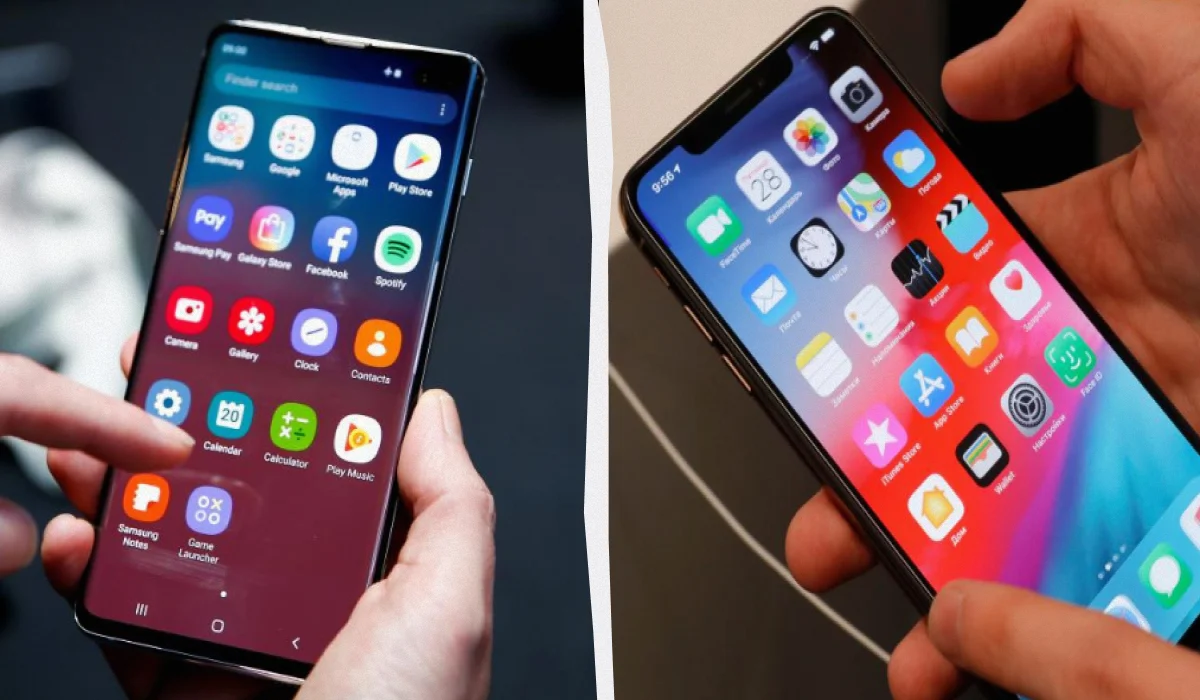
Купили новый Айфон, а все фото, контакты и переписки остались на старом Андроиде. Знакомая ситуация — и решается она проще, чем кажется.
Официальное приложение от Apple — самый простой старт
Apple создали отдельное приложение именно для тех, кто переходит с Android. Называется оно Move to iOS. Устанавливается бесплатно из Google Play на ваш старый устройство. При первой настройке нового Айфона система сама предложит перенести данные — просто следуйте инструкциям на экране.
Что Move to iOS умеет переносить:
- контакты и календари
- фото и видео из галереи
- сообщения (SMS)
- закладки браузера
- аккаунты электронной почты
- некоторые бесплатные приложения (если есть аналог в App Store)
Один нюанс: Move to iOS работает только во время первоначальной настройки Айфона. Если телефон уже настроен — придется сбросить его до заводских настроек или использовать другие способы. Многие об этом не знают и пытаются найти приложение уже после настройки — а потом удивляются, почему ничего не получается.
Перенести контакты отдельно — если основной способ не подошел
Бывает, что Move to iOS завис или передал не все. Контакты в таком случае переносятся через Google-аккаунт — это надежный и проверенный вариант.
- На Андроиде откройте Контакты и убедитесь, что синхронизация с Google включена.
- На Айфоне зайдите в Настройки → Почта → Добавить аккаунт → Google.
- Включите синхронизацию контактов.
- Подождите несколько минут — все контакты появятся автоматически.
Этот метод удобен тем, что не требует проводов и дополнительных программ. Главное — чтобы оба устройства были подключены к интернету.
Фото и видео — где наименьше потерь
Перенести фотографии с Андроида на Айфон можно несколькими путями, и каждый подходит под разные ситуации.
| Способ | Для кого подходит |
|---|---|
| Google Фото | Есть большой архив, хочется доступа с любого устройства |
| Компьютер и кабель | Нужно перенести все локально без облака |
| Move to iOS | Переход с Андроида происходит впервые, Айфон еще не настроен |
| AirDrop через промежуточное устройство | Есть Мак или уже настроенный Айфон рядом |
Google Фото — пожалуй, самый удобный вариант для большинства. Загружаете приложение на оба телефона, включаете синхронизацию на Андроиде, ждете пока все загрузится в облако, а потом просто открываете Google Фото на Айфоне. Качество сохраняется, порядок альбомов тоже.
Люди, которые переходят между платформами впервые, нередко копируют фото вручную через компьютер — перетягивают файлы, переименовывают папки. Это срабатывает, но занимает в разы больше времени, чем облачный вариант. Особенно если фотографий несколько тысяч.
Переписки, заметки и все остальное — что реально удастся сохранить
Сразу честно: переписки WhatsApp, Telegram и Viber переносятся отдельно от основного переноса данных. Каждое приложение имеет свой механизм.
Telegram — самый простой. Просто установите его на Айфон и войдите в тот же аккаунт. Вся история подтянется из облака автоматически.
WhatsApp требует немного больше действий:
- На Андроиде сделайте резервную копию в Google Drive.
- На Айфоне установите WhatsApp и при регистрации выберите восстановление из Google Drive.
- Следуйте подсказкам приложения — оно само все подтянет.
Заметки Google Keep синхронизируются через аккаунт, заметки из встроенного приложения Android Notes — нет. Их можно экспортировать вручную или просто скопировать текст в Keep перед переходом.
SMS-сообщения Move to iOS переносит частично. Но если переписка важна — лучше сделайте скриншоты или используйте отдельные приложения для резервного копирования SMS.
Музыка, приложения и то, что останется на месте
Здесь есть один момент, который стоит принять: приложения Android не переносятся на iOS. Это разные платформы с разными форматами файлов. Move to iOS лишь проверяет, есть ли бесплатный аналог в App Store, и предлагает его установить. Платные приложения придется покупать повторно.
Музыка зависит от того, где вы ее слушаете:
- Spotify, Apple Music, YouTube Music — просто войдите в аккаунт на Айфоне
- локальные mp3-файлы — перенесите через iTunes или Finder на Маке
- подкасты — большинство сервисов поддерживают синхронизацию через аккаунт
Документы из Google Drive, Dropbox или OneDrive — устанавливаете соответствующее приложение на Айфон, входите в аккаунт, все на месте. Здесь вообще никаких проблем.
Когда все перенесено — что проверить сразу
После того как перенести данные с андроида на айфон удалось, не спешите выбрасывать старый телефон. Дайте себе два-три дня, чтобы убедиться, что все на месте.
Проверьте:
- отображаются ли все контакты правильно
- открываются ли фото и нет ли поврежденных файлов
- пришли ли сообщения в мессенджерах после перехода
- синхронизировались ли события календаря
- настроены ли аккаунты электронной почты
Отдельно проверьте двухфакторную аутентификацию. Некоторые сервисы привязаны к конкретному устройству — после смены телефона придется подтвердить доступ повторно. Если не сделать это заранее, можно временно потерять доступ к важным аккаунтам.
Процесс перехода с одной платформы на другую в целом занимает от 30 минут до нескольких часов — в зависимости от объема данных и выбранных методов. Главное — не спешить и убедиться, что резервная копия сделана до начала любых действий.