Реєструєтесь на сайті, і раптом питають email — а ви не пам’ятаєте, який саме прив’язували до телефону. Таке трапляється частіше, ніж здається.
Знайти свою електронну адресу в телефоні можна кількома способами залежно від того, яка у вас система — Android чи iOS. Жодного хитрого програмування. Все є в стандартних налаштуваннях.
Де шукати email на Android: перевірені місця
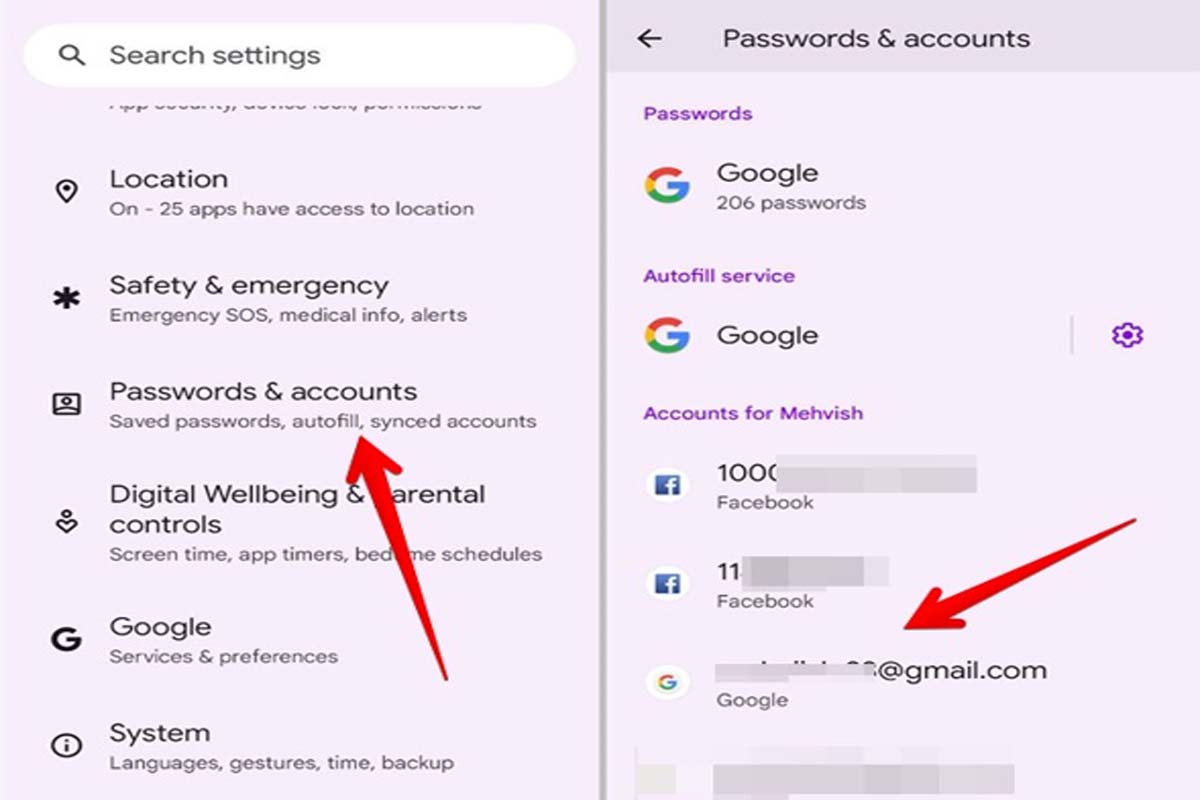
Більшість телефонів на Android прив’язані до облікового запису Google. Саме там і зберігається основна адреса.
- Відкрийте “Налаштування” на телефоні.
- Знайдіть розділ “Акаунти” або “Облікові записи та синхронізація”.
- Натисніть на Google.
- Побачите email у вигляді: ім’я@gmail.com або ім’я@googlemail.com.
На деяких пристроях Samsung шлях трохи інший: Налаштування → Облікові записи та резервне копіювання → Керування обліковими записами. Там відображаються всі прив’язані адреси, включно з Samsung Account — це вже окремий email.
Якщо ви користуєтесь кількома акаунтами Google на одному пристрої, у розділі “Акаунти” відобразяться всі вони. Уважно перевірте, який із них основний — саме він зазвичай прив’язаний до Play Store і резервних копій.
Як знайти email на iPhone та iPad
На пристроях Apple логіка схожа, але email може ховатись у кількох місцях одразу.
- Apple ID: Налаштування → ваше ім’я вгорі екрана → побачите email під іменем.
- iCloud: Налаштування → ваше ім’я → iCloud — тут той самий Apple ID.
- Поштовий акаунт Gmail або інший: Налаштування → Пошта → Акаунти.
Важливо розуміти різницю. Apple ID — це ваш основний ідентифікатор для App Store, iCloud і покупок. Але в додатку “Пошта” може бути прив’язаний зовсім інший email, наприклад робочий або Gmail. Вони існують паралельно.
| Де шукати | Android | iPhone (iOS) |
|---|---|---|
| Основний акаунт системи | Налаштування → Google | Налаштування → Apple ID |
| Поштові акаунти | Gmail або інший поштовий додаток | Налаштування → Пошта → Акаунти |
| Додаткові сервіси | Samsung Account, Huawei ID | iCloud, FaceTime, iMessage |
Якщо не пам’ятаєте, до чого прив’язаний телефон
Буває так: телефон налаштував хтось інший, або ж купували вживаний пристрій. Тоді просто зайти в налаштування недостатньо — треба розібратись, який акаунт там взагалі є.
- Відкрийте будь-який Google-сервіс: Maps, YouTube, Drive.
- Натисніть на аватарку або іконку профілю у правому верхньому куті.
- Побачите email, під яким ввійшли.
Цей спосіб зручніший, ніж блукати по налаштуваннях. Три секунди — і адреса перед очима. Те саме працює в App Store на iPhone: натисніть на іконку профілю і побачите Apple ID.
Люди часто плутають акаунт телефону з акаунтом конкретного додатку. Наприклад, у Telegram або Instagram може бути зареєстрований зовсім інший email, ніж той, що прив’язаний до самого пристрою. Це окремі речі, і шукати їх треба у відповідних додатках, а не в системних налаштуваннях.
Що робити, якщо email забутий або недоступний
Знайти електронну адресу в телефоні — це одне. Але що, якщо ви бачите адресу, проте не пам’ятаєте від неї пароль або вона взагалі застаріла?
- Зайдіть на accounts.google.com або appleid.apple.com з браузера.
- Натисніть “Забули пароль?” та пройдіть відновлення через телефон або запасний email.
- Якщо до акаунту прив’язаний ваш номер телефону — відновлення займе хвилину.
Якщо телефон активований і ви в нього входите — це вже підтвердження того, що ви власник акаунту. Google і Apple обидва дозволяють відновити доступ саме через підтверджений пристрій. Не обов’язково пам’ятати пароль.
Email у поштових додатках: де саме дивитись
Окрім системного акаунту, на телефоні може бути встановлено кілька поштових програм. Кожна може містити різні адреси.
- Gmail: відкрийте додаток → натисніть аватарку вгорі → побачите всі підключені адреси.
- Outlook: налаштування всередині додатку → ваш профіль → email відображається зверху.
- Стандартна “Пошта” на iPhone: Налаштування телефону → Пошта → Акаунти → обираєте потрібний.
- ProtonMail, Ukr.net та інші: відкрийте додаток, зайдіть у профіль або бокове меню.
Один нюанс, який легко проґавити: деякі додатки показують не повну адресу, а лише ім’я профілю. Наприклад, замість vasyl@ukr.net ви можете побачити просто “Василь”. Тоді зайдіть у налаштування акаунту всередині самого додатку — там буде повна адреса.
| Додаток | Де знайти email |
|---|---|
| Gmail | Аватарка вгорі праворуч |
| Outlook | Налаштування → профіль |
| Apple Mail | Налаштування телефону → Пошта → Акаунти |
| Ukr.net | Бокове меню → профіль |
Коли телефон заблокований або не відповідає
Буває, що телефон завис, розбитий або взагалі не вмикається. Потреба знайти свою електронну адресу нікуди не зникає — навпаки, стає гострішою.
- Зайдіть з іншого пристрою на myaccount.google.com або appleid.apple.com.
- Натисніть “Забули email?” або скористайтесь функцією пошуку акаунту за номером телефону.
- Google покаже частково приховану адресу — цього зазвичай достатньо, щоб згадати повну.
Є ще один варіант: якщо ви колись входили з браузера на комп’ютері, перевірте збережені паролі. У Chrome: Налаштування → Паролі → знайдіть google.com або mail.google.com. Там буде і логін, і пароль, якщо їх зберігали.
Перевірте все раз і назавжди
Найпростіше рішення — записати або зберегти всі свої адреси в одному місці. Не обов’язково в паперовому блокноті. Менеджер паролів на зразок Google Password Manager або 1Password зберігає і логіни, і паролі, і прив’язані email-адреси.
- Перевірте системний акаунт телефону — Android або Apple ID.
- Зайдіть у кожен поштовий додаток і подивіться на профіль.
- Запишіть або збережіть усі знайдені адреси.
- Переконайтесь, що до кожного акаунту прив’язаний актуальний номер телефону для відновлення.
Знати свою електронну адресу на телефоні — це не дрібниця. Без неї не відновиш доступ до більшості сервісів, не підтвердиш замовлення, не зареєструєшся. П’ять хвилин зараз заощадять годину нервів потім.