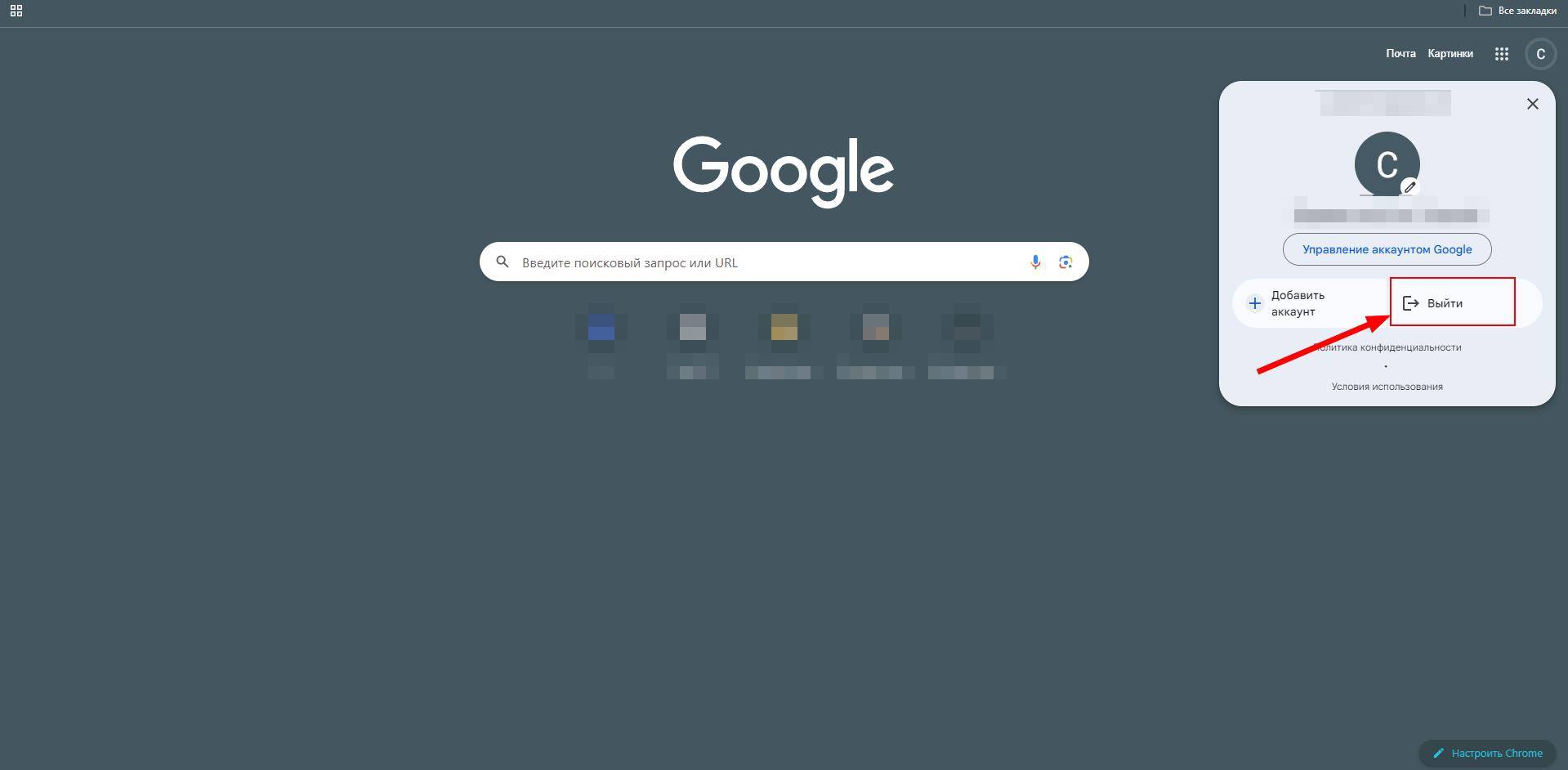
Передаете телефон кому-то или просто хотите переключиться на другой профиль — нужно корректно завершить сеанс. Выйти из учетной записи Google можно по-разному в зависимости от того, где именно вы авторизованы: на телефоне, планшете, в браузере или на чужом компьютере. Разберем каждый вариант конкретно.
Как это сделать на Android-смартфоне
На Android учетная запись Google привязана к системе, поэтому «выход» здесь отличается от того, к чему вы привыкли на сайтах. Вот как это выглядит на практике:
- Откройте «Настройки» на телефоне.
- Перейдите в раздел «Аккаунты» или «Учетные записи и синхронизация» — название зависит от производителя.
- Выберите Google и найдите нужный аккаунт.
- Нажмите «Удалить аккаунт» — это и есть выход из системы.
Слово «удалить» пугает, но оно означает лишь отвязку от устройства, а не уничтожение самого аккаунта. Профиль остается целым, и вы сможете войти снова в любой момент.
Если на телефоне настроен корпоративный или учебный профиль Google Workspace, выйти самостоятельно может не получиться — требуется вмешательство администратора домена.
Выход из Google-аккаунта в браузере Chrome и других
Здесь все проще и понятнее. Независимо от того, какой браузер вы используете — Chrome, Firefox, Edge или Safari — алгоритм почти одинаковый.
- Зайдите на любой сервис Google: Gmail, Google Диск или просто google.com.
- Нажмите на аватар или первую букву имени в правом верхнем углу.
- В меню выберите «Выйти».
Если вы пользуетесь Chrome и авторизованы в самом браузере — это отдельная авторизация. Чтобы выйти из учетной записи Google в Chrome, нажмите на аватар в верхнем правом углу браузера, далее «Выйти из Chrome». Эти два выхода — с сайтов Google и из профиля браузера — независимы друг от друга.
Где еще может быть активна сеанс и как это проверить
Google хранит информацию обо всех устройствах, где вы авторизованы. Это удобно для контроля, особенно если вы забыли выйти с чужого ноутбука.
- Перейдите на myaccount.google.com.
- Выберите раздел «Безопасность».
- Найдите блок «Ваши устройства» или «Управление устройствами».
- Выберите устройство и нажмите «Выйти».
Там же есть опция «Выйти со всех устройств» — она завершает все активные сеансы одновременно. Полезно, если вы точно не помните, где еще авторизованы.
| Устройство или среда | Как выйти | Особенность |
|---|---|---|
| Android-смартфон | Настройки — Аккаунты — Удалить | Аккаунт не удаляется, лишь отвязывается |
| iPhone / iPad | Через приложение Gmail или в браузере | iOS не привязывает Google к системе |
| Браузер (Chrome, Firefox) | Аватар — Выйти | Отдельно от выхода из профиля браузера |
| Чужое устройство (удаленно) | myaccount.google.com — Безопасность — Устройства | Завершает сеанс без доступа к устройству |
Что делать, если выйти не получается или кнопка недоступна
Бывает, что кнопка «Выйти» недоступна или страница ведет себя странно. Вот типичные причины и решения:
- Устаревший кеш браузера — очистите его и попробуйте снова.
- Расширения блокируют интерфейс — попробуйте через режим инкогнито.
- Аккаунт управляется организацией — определенные действия заблокированы администратором.
- Проблема с подключением — Google не всегда позволяет завершить сеанс офлайн.
Многие путают выход из аккаунта с переключением профиля в Chrome. Нажимают «Переключить аккаунт» вместо «Выйти» — и думают, что вышли, хотя старый сеанс все еще активен. Это особенно критично на общих устройствах, где другой человек сразу получает доступ к почте и документам.
Выход из Google на iPhone и iPad
На iOS нет системной привязки Google, поэтому все происходит через отдельные приложения или браузер. Алгоритм для каждого приложения похож:
- Откройте Gmail, Google Диск или другое приложение Google.
- Нажмите на аватар в верхнем углу.
- Выберите нужный аккаунт и найдите опцию «Выйти из этого аккаунта».
Если вы пользуетесь Safari или другим браузером на iPhone, выйти из учетной записи Google там можно точно так же, как и на десктопе: через аватар в правом верхнем углу любого сервиса Google.
Некоторые пользователи просто удаляют приложение, считая, что это равнозначно выходу. Но если потом установить его снова и войти с тем же Apple ID или просто открыть страницу в браузере, сеанс может возобновиться автоматически — в зависимости от настроек.
Когда лучше не просто выходить, а еще и проверить безопасность
Выход из аккаунта — это минимум. Если есть подозрение, что кто-то мог иметь доступ к вашему профилю, сделайте чуть больше:
- Просмотрите активные сеансы в разделе «Безопасность» на myaccount.google.com.
- Проверьте список подключенных приложений и отозвите лишний доступ.
- Измените пароль, если есть сомнения в безопасности.
- Включите двухэтапную проверку — это существенно усложнит несанкционированный вход.
Правильно выйти из учетной записи Google — это не просто закрыть вкладку. Особенно когда речь идет о чужом или общем устройстве, где оставленный активный сеанс означает полный доступ к почте, файлам и всем сервисам. Несколько кликов займут минуту, но сберечь могут намного больше.