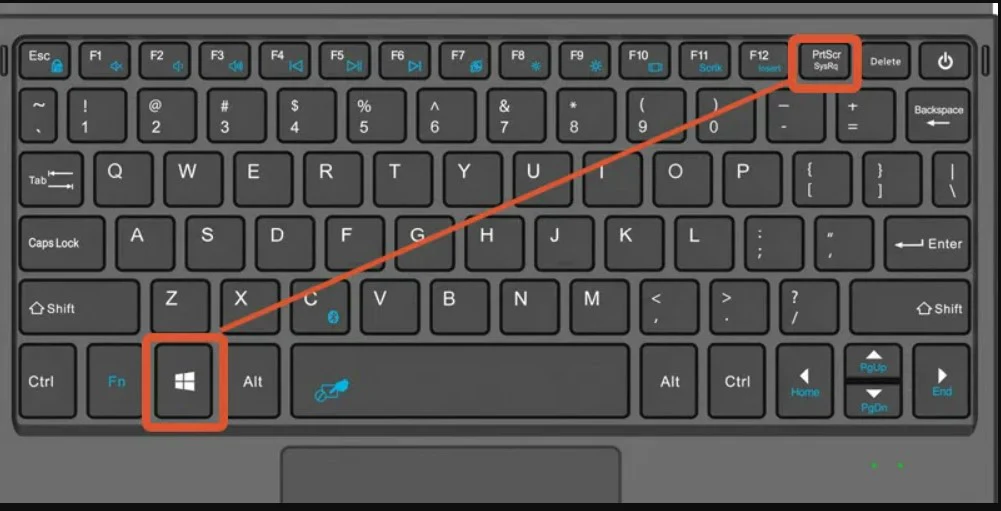
Большинство пользователей знают только один способ снять экран — кнопку Print Screen. Но в зависимости от ситуации это не всегда удобно, а иногда вообще не работает так, как ожидается. Операционная система Windows предлагает по крайней мере четыре различных инструмента для захвата экрана, и каждый из них имеет своё назначение.
Быстрые клавиши, которые стоит знать наизусть
Прежде чем переходить к программам и настройкам, разберёмся с комбинациями клавиш. Именно они позволяют сделать скриншот на ноутбуке за считаные секунды, не отвлекаясь от работы.
| Комбинация клавиш | Что происходит |
|---|---|
| Print Screen | Копирует весь экран в буфер обмена |
| Alt + Print Screen | Копирует только активное окно |
| Win + Print Screen | Сохраняет файл автоматически в папку Снимки экрана |
| Win + Shift + S | Открывает инструмент вырезания с выбором области |
| Win + G | Открывает игровую панель Xbox для записи экрана |
На некоторых ноутбуках кнопка Print Screen совмещена с другой функцией и обозначена как PrtSc или PrtScn. Если она не срабатывает одна, попробуйте нажать Fn вместе с ней — это типично для ноутбуков Asus, Lenovo и HP.
Важный нюанс, который легко пропустить: после нажатия обычного Print Screen изображение не сохраняется в файл автоматически. Оно попадает только в буфер обмена, и если Вы сразу же не вставите его в Paint или любой другой редактор, снимок просто исчезнет при следующем копировании.
Встроенный инструмент Ножницы и что он умеет
Windows имеет собственный инструмент захвата экрана — программу Ножницы (Snipping Tool). В Windows 11 она объединена с функцией Win + Shift + S и стала значительно удобнее.
- Прямоугольное выделение — наиболее распространённый режим для выбора конкретной зоны
- Произвольная форма — рисуете контур от руки, программа захватывает только эту область
- Окно — захватывает конкретное открытое окно без лишнего фона
- Полный экран — аналог Print Screen, но с возможностью сразу отредактировать
После захвата изображение открывается в редакторе, где можно сразу нарисовать стрелку, подчеркнуть нужное или вписать текст. Это особенно удобно, когда нужно показать коллеге конкретную кнопку в интерфейсе или отметить ошибку на странице.
Многие пользователи открывают Ножницы только тогда, когда нужно снять определённую часть экрана. На самом деле программа поддерживает задержку захвата от 1 до 5 секунд — это даёт возможность успеть открыть меню или всплывающее окно, которое исчезает при клике.
Как сделать скриншот на ноутбуке с MacOS
Если у Вас MacBook, система захвата экрана отличается от Windows. Apple сделала её очень логичной и гибкой.
- Command + Shift + 3 — снимок всего экрана, файл сразу сохраняется на Рабочий стол
- Command + Shift + 4 — появляется прицел для выделения нужной зоны
- Command + Shift + 4, затем пробел — клик на конкретное окно для его захвата
- Command + Shift + 5 — полная панель управления: запись экрана, таймер, выбор папки сохранения
| Система | Папка сохранения по умолчанию | Формат файла |
|---|---|---|
| Windows 10 / 11 | Изображения → Снимки экрана | PNG |
| MacOS | Рабочий стол | PNG |
| ChromeOS | Папка Загрузки | PNG |
На MacBook есть одна удобная деталь: если нажать Control во время любой комбинации, снимок не сохранит файл, а просто скопирует изображение в буфер. Это полезно, когда нужно вставить скриншот сразу в мессенджер или документ без лишних файлов на рабочем столе.
Сторонние программы — когда стандартных средств недостаточно
Есть ситуации, когда встроенных инструментов не хватает. Например, нужно сделать скриншот всей длинной страницы, добавить сложные аннотации или автоматически загрузить снимок в облако.
- Lightshot — лёгкая программа, заменяет стандартный Print Screen, позволяет сразу выделять область
- Greenshot — бесплатный инструмент с гибкими настройками и поддержкой плагинов
- ShareX — мощное решение с автоматизацией, записью видео и загрузкой на хостинг
- Flameshot — популярный вариант для Linux с простым интерфейсом
Некоторые браузеры тоже имеют встроенную функцию снимка страницы. В Firefox есть режим захвата полной страницы через меню разработчика, а расширение GoFullPage для Chrome сохраняет даже очень длинные страницы одним файлом без необходимости прокручивать вручную.
Пользователи, которые регулярно готовят инструкции или техническую документацию, обычно останавливаются на ShareX или Greenshot. Эти программы позволяют настроить автоматическое сохранение с нумерацией файлов, что экономит время при работе с большим количеством снимков в день.
Где искать сохранённые снимки и как не потерять нужный
Один из наиболее распространённых вопросов после того, как Вы научились делать скриншот на ноутбуке, — куда он сохранился. Ответ зависит от способа захвата.
- Win + Print Screen сохраняет файл в папку Этот компьютер → Изображения → Снимки экрана
- Обычный Print Screen сохраняет только в буфер — нужно вставить в Paint или Word через Ctrl + V
- Win + Shift + S копирует в буфер и показывает миниатюру в углу экрана — клик по ней открывает редактор
- Ножницы сохраняют файл туда, куда Вы укажете при сохранении
Чтобы не запутаться, удобно сразу определить одну папку для всех снимков и настроить программу на сохранение именно туда. Большинство сторонних утилит поддерживают такую настройку в один клик.