Айфон завис, приложение не отвечает, экран мертв. Или просто телефон начал тормозить без очевидной причины. В такие моменты большинство людей нажимают все кнопки подряд и не понимают, почему ничего не происходит. Проблема не в телефоне — проблема в том, что Apple сделала несколько разных сценариев перезагрузки, и каждый — для своей ситуации.
Обычная и принудительная перезагрузка: когда что использовать
Большинство ситуаций решаются двумя базовыми способами. Первый — мягкий: через меню. Второй — принудительный: комбинацией кнопок. Логика проста: если телефон отвечает на касания, делайте через меню. Если экран завис — используйте кнопки.
Мягкий перезапуск через меню
Это самый безопасный способ. Телефон корректно завершает все процессы перед выключением.
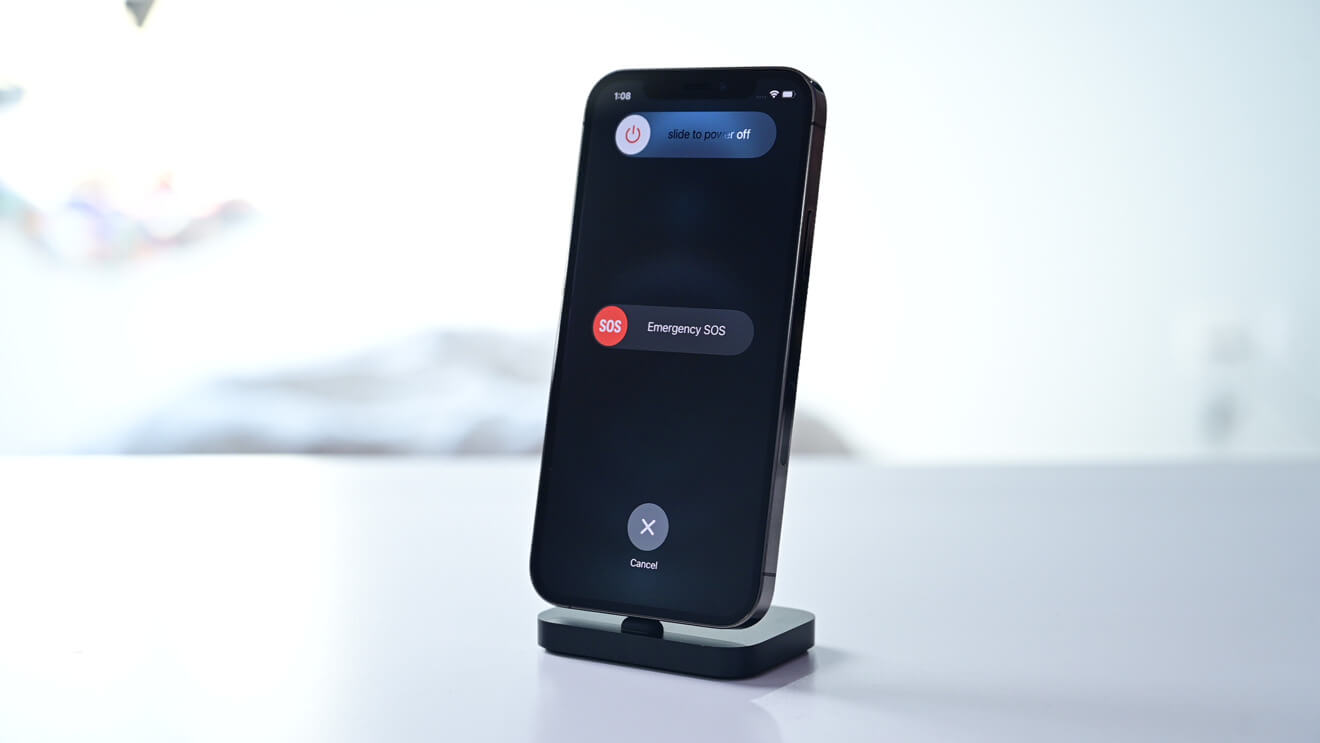
- Зажмите боковую кнопку вместе с кнопкой громкости (вверх или вниз) на 3–4 секунды.
- На экране появится ползунок «Выключить».
- Перетащите его вправо.
- Подождите 15–20 секунд, после чего нажмите боковую кнопку снова.
На старых моделях — iPhone SE первого поколения, 5s, 6 — ползунок вызывается одной кнопкой сверху (или сбоку на 6-й серии). Никакой комбинации не нужно.
Мягкий перезапуск не удаляет данные, не сбрасывает настройки и не закрывает сохраненные пароли. Это просто «перезагрузите компьютер» в мире смартфонов.
Принудительная перезагрузка: когда экран не реагирует
Вот тут начинается путаница. Комбинация кнопок зависит от модели. Люди часто нажимают не те кнопки или отпускают их слишком рано — и ничего не происходит. Держать нужно до появления логотипа Apple, а не до появления ползунка.
Для iPhone 8 и всех новейших (включая линейки 15 и 16):
- Нажмите и отпустите кнопку громкости вверх.
- Нажмите и отпустите кнопку громкости вниз.
- Зажмите боковую кнопку и держите, пока не появится яблоко.
Для iPhone 7 и 7 Plus:
- Одновременно зажмите боковую кнопку и кнопку громкости вниз.
- Держите 10 секунд до появления логотипа.
Для iPhone 6s, SE (1-го поколения) и старше:
- Одновременно зажмите кнопку Home и верхнюю (или боковую) кнопку питания.
- Держите до появления яблока.
Режим восстановления и DFU: когда обычный перезапуск не спасает
Если телефон не реагирует ни на какую комбинацию кнопок, не включается или завис на логотипе Apple, — нужны более глубокие инструменты. Их два: режим восстановления (Recovery Mode) и режим DFU.
Recovery Mode: первое, что стоит попробовать
Режим восстановления позволяет подключить айфон к компьютеру через Finder (Mac) или iTunes (Windows) и либо обновить систему, либо восстановить телефон из резервной копии. Подключите кабель к компьютеру и выполните ту же комбинацию, что и для принудительной перезагрузки, но не отпускайте боковую кнопку после появления яблока — держите дальше. Когда на экране появится значок кабеля и Finder — вы в режиме восстановления.
Люди часто отпускают кнопку сразу после появления логотипа Apple. Тогда телефон просто загружается обычно, и Recovery Mode не активируется. Нужно держать дольше — до появления экрана с кабелем.
DFU-режим: самое глубокое восстановление
DFU (Device Firmware Update) — это когда телефон подключается к компьютеру без загрузки операционной системы. Используют его редко: когда iOS повреждена настолько, что обычное восстановление не срабатывает.
- Подключите айфон к компьютеру.
- Выполните комбинацию для принудительной перезагрузки вашей модели.
- Когда экран станет черным (еще до появления яблука), отпустите боковую кнопку, но продолжайте держать кнопку громкости вниз еще 5 секунд.
- Если экран остается черным, а Finder или iTunes видит телефон — вы в DFU.
DFU-режим оставляет экран полностью черным. Если на экране что-то отображается — вы попали в Recovery Mode, а не в DFU.
Почему телефон зависает и когда перезапуск действительно помогает
Зависание айфона — это в основном не аппаратная проблема. ОС накапливает временные процессы, приложения не освобождают память, или какой-то фоновый процесс идет в цикл. Перезапуск очищает оперативную память и сбрасывает эти процессы. Именно поэтому после перезагрузки телефон часто начинает работать быстрее.
Есть ситуации, когда перезагрузка — первый и самый правильный шаг:
- Приложение зависло и не закрывается даже через свайп.
- Wi-Fi или Bluetooth перестал видеть устройства.
- Батарея показывает некорректный процент.
- Телефон сильно нагрелся без очевидной причины.
- Касания на экране регистрируются с задержкой.
Некоторые пользователи после обновления iOS замечают, что телефон тормозит несколько часов. Это нормально: система в фоне завершает индексацию данных. Перезапуск в этом случае ускорит процесс — после него индексация продолжится, но тормоза уменьшатся.
Перезагрузка через Вспомогательные возможности и AssistiveTouch
Если боковая кнопка или кнопки громкости физически сломаны, перезагрузить айфон можно без них. Apple предусмотрела программный вариант.
Зайдите в Настройки → Доступность → Касание → AssistiveTouch и включите функцию. На экране появится плавающая кнопка. Нажмите на нее → Устройство → удерживайте значок блокировки несколькими пальцами, пока не появится ползунок выключения.
Это не самый быстрый способ, но он спасает, когда кнопки недоступны. Многие узнают об AssistiveTouch только после того, как кнопка уже сломалась — и жалеют, что не знали раньше.
Также перезагрузить айфон можно голосом через Siri: скажите «Siri, перезагрузи iPhone». Она попросит подтверждение, и телефон перезагрузится. Способ работает на iOS 16 и новейших версиях системы.
Коротко о главном
Большинство ситуаций решаются двумя способами: ползунок выключения через меню или комбинация кнопок для принудительной перезагрузки. Для новых моделей — три быстрых нажатия и удержание боковой кнопки. Для старых — кнопка Home плюс кнопка питания.
Если телефон не оживает после принудительного перезапуска — Recovery Mode через компьютер решит большинство более глубоких проблем. DFU — крайний вариант, когда все остальное не сработало. Зная эти способы, вы сможете справиться с 99% ситуаций самостоятельно, без похода в сервис.