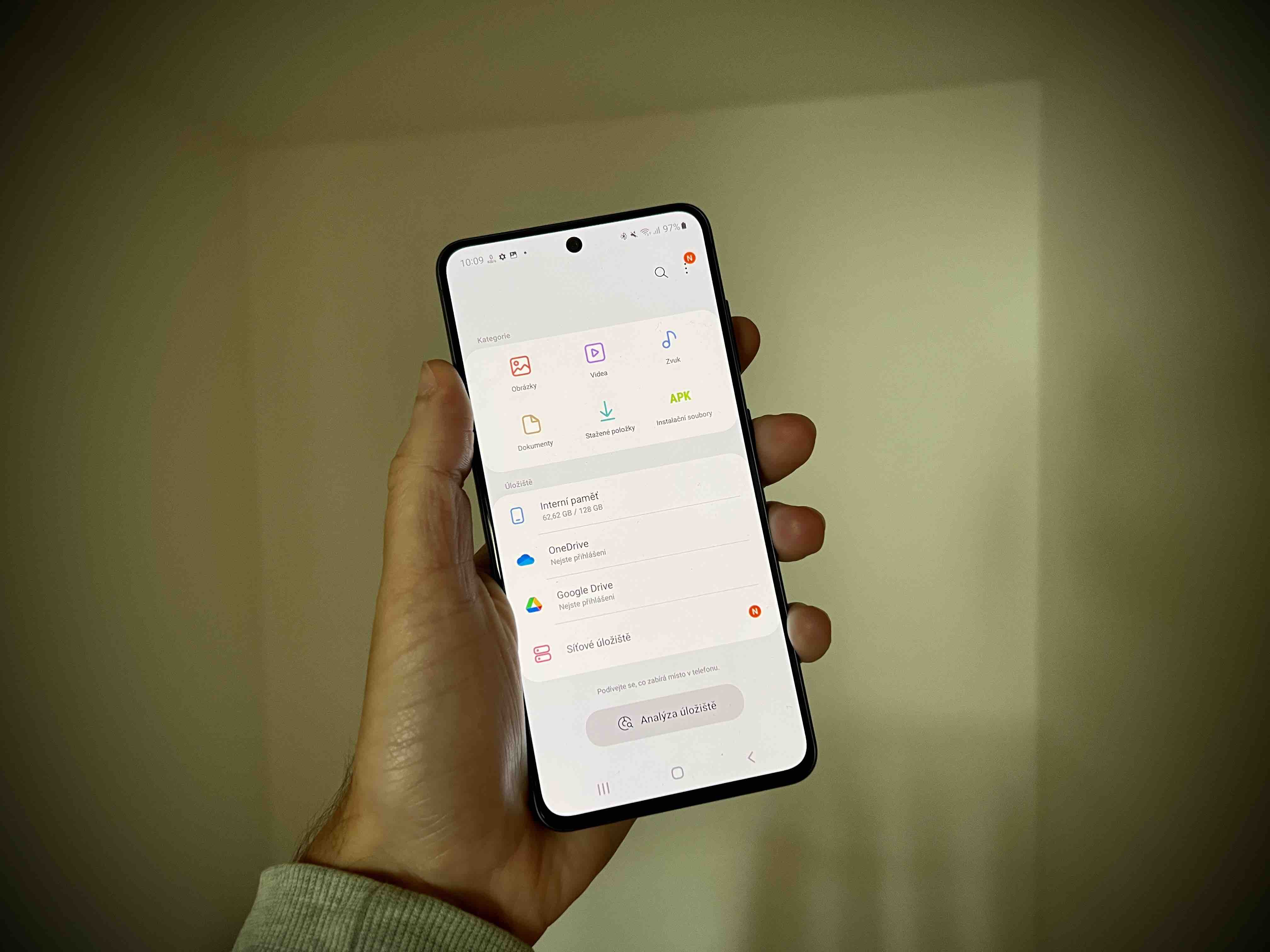
Большинство людей загружают десятки файлов в месяц, но менее половины знают, где именно их искать после загрузки. Операционные системы Android и iOS хранят файлы по-разному, и даже опытные пользователи иногда теряются в этой логике. Если Вы когда-нибудь искали загруженный документ и не находили его — это не случайность, а особенность архитектуры мобильных ОС.
Где телефон прячет ваши файлы по умолчанию
Первое, что нужно понимать: каждая программа может хранить файлы в собственной папке или в общем хранилище. Это и является источником путаницы.
На Android загрузки обычно попадают сюда:
- Папка Downloads во внутреннем хранилище — стандартное место для браузеров
- Папка DCIM — для фото и видео с камеры и мессенджеров
- Папка Documents — для PDF, Word и подобных форматов
- Внутренние папки программ — Telegram, Viber, WhatsApp хранят медиа отдельно
На iPhone логика иная:
- Программа «Файлы» — основной центр для загруженных документов
- Раздел «Загрузки» в программе «Файлы» — Safari скидает файлы именно туда
- Фотогалерея — видео и изображения из браузера или мессенджеров
- iCloud Drive — если включена синхронизация
Более 60% запросов к службам поддержки смартфонов связаны именно с поиском файлов — не с техническими неисправностями, а с банальным незнанием структуры папок.
Android: найти загруженные файлы за 30 секунд
Самый быстрый способ — открыть встроенный файловый менеджер. На большинстве Android-устройств он называется «Мои файлы», «Файлы» или «Диспетчер файлов». Ищите его в списке программ или через поиск на главном экране.
После открытия файлового менеджера обратите внимание на раздел «Загрузки» или «Downloads» — он обычно вынесен отдельно в главном меню. Если такого раздела нет, заходите во «Внутреннее хранилище» и ищите папку Downloads вручную.
Если Вы загружали файл через Chrome, есть еще один путь. Откройте Chrome, нажмите три точки в правом верхнем углу и выберите «Загрузки». Браузер покажет полный список с прямыми ссылками на файлы. Это удобно, когда нужно найти конкретный документ среди десятков других.
Многие думают, что файл исчез, если не видят его в галерее. На самом деле большинство документов, архивов и APK-файлов вообще не отображаются в галерее — они живут исключительно в файловом менеджере, и галерея их просто не показывает по умолчанию.
iPhone и iPad: где iOS прячет загруженные файлы
На iOS все централизовано через программу «Файлы». Это стандартный инструмент от Apple, и он есть на каждом iPhone начиная с iOS 11. Откройте программу «Файлы», перейдите на вкладку «Просмотр», а затем найдите раздел «На iPhone» — именно там лежит папка «Загрузки».
Safari по умолчанию сохраняет все загруженные файлы именно в эту папку. PDF, архивы, документы — все там. Если Вы меняли стандартную папку в настройках Safari, проверьте раздел «Настройки — Safari — Загрузки».
Apple не дает программам стороннего разработчика прямого доступа к общему хранилищу — поэтому файлы из Telegram или Viber на iPhone находятся исключительно внутри этих программ, а не в общей папке Downloads.
Распространенная ситуация: человек ищет загруженный файл и не находит его в программе «Файлы», хотя он точно есть. Причина — файл сохранен в облачном разделе iCloud Drive, а не «На iPhone». Если интернет в этот момент слабый или iCloud не синхронизирован, файл просто не отображается. Решение: проверьте подключение или перейдите в раздел «iCloud Drive» в программе «Файлы».
Поиск файлов через встроенный поиск телефона
Когда не помните, где именно сохранился файл, поиск — самый быстрый путь. На Android и iOS он работает по-разному, но логика одинакова.
На Android потяните главный экран вниз — появится строка поиска. Введите название файла или расширение (например, pdf или docx). Некоторые файловые менеджеры имеют собственный поиск — он точнее, потому что сканирует именно хранилище, а не только программы.
На iPhone поиск по файлам запускается через Spotlight. Проведите пальцем вниз от середины экрана и введите название файла. Spotlight ищет как по названию, так и по содержимому документов — это особенно полезно для PDF с текстом.
Ожидание: поиск на телефоне найдет любой файл мгновенно. Реальность: поиск индексирует не все папки, особенно внутренние каталоги программ. Поэтому если файл сохранился внутри Telegram или другого мессенджера — стандартный поиск его не найдет.
Медиафайлы: фото, видео и музыка — где они
Медиафайлы живут отдельно от документов, и их поиск имеет свою специфику. Фото и видео, которые Вы получили или загрузили, не всегда попадают в галерею автоматически.
- Фото из браузера — сохраняются в галерею на Android, и в папку «Загрузки» или галерею на iOS
- Медиа из Telegram — папка Telegram Images или Telegram Video в хранилище Android; на iOS — только внутри программы
- Музыка из браузера — папка Downloads, программа Музыка ее не подхватит автоматически
- Видео с YouTube или других платформ — сохраняется в папке программы, не в галерее
Чтобы найти загруженные файлы медиаформатов на Android, откройте галерею и перейдите в раздел «Альбомы». Там отображаются папки из всех программ, которые сохраняли фото или видео. Это намного удобнее, чем искать вручную по папкам.
На iPhone медиафайлы из мессенджеров попадают в галерею только если Вы сами их сохранили долгим нажатием и выбором «Сохранить». Автоматически это не происходит — это принципиальное отличие от Android.
Как не терять файлы в будущем
Найти загруженные файлы на телефоне намного проще, если сразу настроить удобную систему. Несколько практических шагов, которые действительно спасают:
- Установите папку загрузок вручную — в настройках Chrome или Safari можно указать конкретную папку
- Используйте один файловый менеджер постоянно — не переключайтесь между встроенным и сторонним
- Сразу переименовывайте важные файлы — стандартные названия типа «document_2847563.pdf» ни о чем не говорят
- Раз в месяц чистите папку Downloads — там накапливается все подряд
- Для важных документов используйте облачное хранилище — Google Drive или iCloud
Отдельный совет для тех, кто часто получает файлы через мессенджеры. Настройте автосохранение медиа в Telegram или Viber — тогда фото и видео сразу попадут в галерею, и искать их в папках программы не придется.
Телефон — не хаос. Но без базового понимания того, где лежат файлы, он начинает так выглядеть. Потратьте пять минут на изучение структуры хранилища вашего устройства — и вопрос о поиске загруженных файлов больше не возникнет.