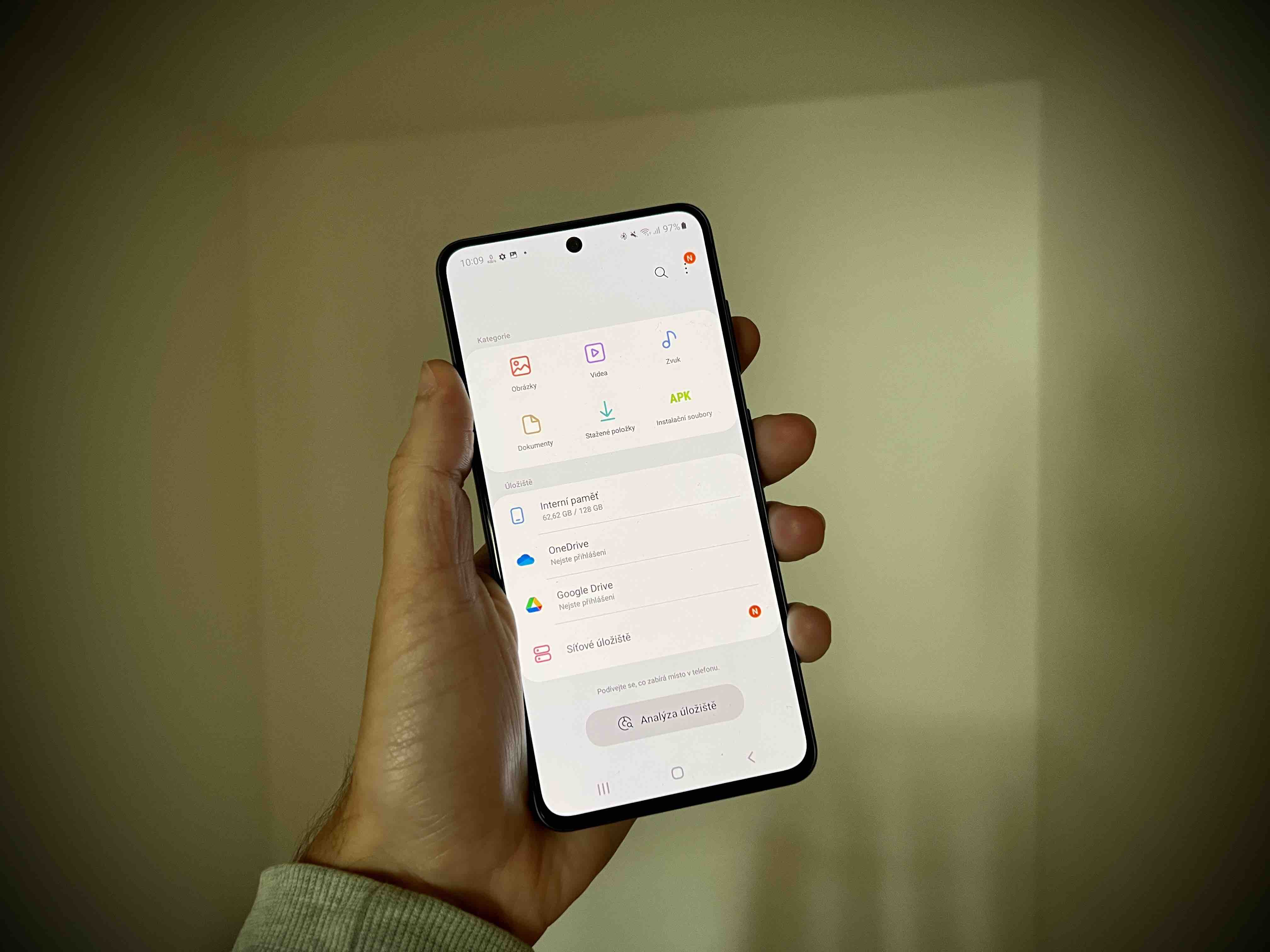
Більшість людей завантажують десятки файлів на місяць, але менше половини знають, де саме їх шукати після завантаження. Операційні системи Android і iOS зберігають файли по-різному, і навіть досвідчені користувачі іноді губляться в цій логіці. Якщо Ви коли-небудь шукали завантажений документ і не знаходили його — це не випадковість, а особливість архітектури мобільних ОС.
Де телефон ховає ваші файли за замовчуванням
Перше, що потрібно розуміти: кожна програма може зберігати файли у власній папці або в загальному сховищі. Це і є джерело плутанини.
На Android завантаження зазвичай потрапляють сюди:
- Папка Downloads у внутрішньому сховищі — стандартне місце для браузерів
- Папка DCIM — для фото та відео з камери і месенджерів
- Папка Documents — для PDF, Word і подібних форматів
- Внутрішні папки програм — Telegram, Viber, WhatsApp зберігають медіа окремо
На iPhone логіка інша:
- Програма “Файли” — основний центр для завантажених документів
- Розділ “Завантаження” в програмі “Файли” — Safari скидає файли саме туди
- Фотогалерея — відео і зображення з браузера або месенджерів
- iCloud Drive — якщо увімкнена синхронізація
Більше 60% запитів до служб підтримки смартфонів пов’язані саме з пошуком файлів — не з технічними несправностями, а з банальним незнанням структури папок.
Android: знайти завантажені файли за 30 секунд
Найшвидший спосіб — відкрити вбудований файловий менеджер. На більшості Android-пристроїв він називається “Мои файлы”, “Файли” або “Диспетчер файлів”. Шукайте його в списку програм або через пошук на головному екрані.
Після відкриття файлового менеджера зверніть увагу на розділ “Завантаження” або “Downloads” — він зазвичай винесений окремо в головному меню. Якщо такого розділу немає, заходьте у “Внутрішнє сховище” і шукайте папку Downloads вручну.
Якщо Ви завантажували файл через Chrome, є ще один шлях. Відкрийте Chrome, натисніть три крапки у правому верхньому куті й оберіть “Завантаження”. Браузер покаже повний список із прямими посиланнями на файли. Це зручно, коли потрібно знайти конкретний документ серед десятків інших.
Багато хто думає, що файл зник, якщо не бачить його в галереї. Насправді більшість документів, архівів і APK-файлів взагалі не відображаються в галереї — вони живуть виключно у файловому менеджері, і галерея їх просто не показує за замовчуванням.
iPhone і iPad: де iOS ховає завантажені файли
На iOS все централізовано через програму “Файли”. Це стандартний інструмент від Apple, і він є на кожному iPhone починаючи з iOS 11. Відкрийте програму “Файли”, перейдіть на вкладку “Перегляд”, а потім знайдіть розділ “На iPhone” — саме там лежить папка “Завантаження”.
Safari за замовчуванням зберігає всі завантажені файли саме в цю папку. PDF, архіви, документи — все там. Якщо Ви змінювали стандартну папку в налаштуваннях Safari, перевірте розділ “Налаштування — Safari — Завантаження”.
Apple не дає програмам стороннього розробника прямого доступу до спільного сховища — тому файли з Telegram або Viber на iPhone знаходяться виключно всередині цих програм, а не в загальній папці Downloads.
Поширена ситуація: людина шукає завантажений файл і не знаходить його в програмі “Файли”, хоча він точно є. Причина — файл збережений у хмарному розділі iCloud Drive, а не “На iPhone”. Якщо інтернет у цей момент слабкий або iCloud не синхронізований, файл просто не відображається. Вирішення: перевірте з’єднання або перейдіть у розділ “iCloud Drive” в програмі “Файли”.
Пошук файлів через вбудований пошук телефону
Коли не пам’ятаєте, де саме зберігся файл, пошук — найшвидший шлях. На Android і iOS він працює по-різному, але логіка однакова.
На Android потягніть головний екран вниз — з’явиться рядок пошуку. Введіть назву файлу або розширення (наприклад, pdf або docx). Деякі файлові менеджери мають власний пошук — він точніший, бо сканує саме сховище, а не тільки програми.
На iPhone пошук по файлах запускається через Spotlight. Проведіть пальцем вниз від середини екрана і введіть назву файлу. Spotlight шукає як по назві, так і по вмісту документів — це особливо корисно для PDF із текстом.
Очікування: пошук на телефоні знайде будь-який файл миттєво. Реальність: пошук індексує не всі папки, особливо внутрішні каталоги програм. Тому якщо файл зберігся всередині Telegram або іншого месенджера — стандартний пошук його не знайде.
Медіафайли: фото, відео і музика — де вони
Медіафайли живуть окремо від документів, і їх пошук має свою специфіку. Фото і відео, які Ви отримали або завантажили, не завжди потрапляють у галерею автоматично.
- Фото з браузера — зберігаються в галерею на Android, і в папку “Завантаження” або галерею на iOS
- Медіа з Telegram — папка Telegram Images або Telegram Video у сховищі Android; на iOS — тільки всередині програми
- Музика з браузера — папка Downloads, програма Музика її не підхопить автоматично
- Відео з YouTube або інших платформ — зберігається в папці програми, не в галереї
Щоб знайти завантажені файли медіаформатів на Android, відкрийте галерею і перейдіть у розділ “Альбоми”. Там відображаються папки з усіх програм, які зберігали фото або відео. Це набагато зручніше, ніж шукати вручну по папках.
На iPhone медіафайли з месенджерів потрапляють у галерею лише якщо Ви самі їх зберегли довгим натисканням і вибором “Зберегти”. Автоматично це не відбувається — це принципова відмінність від Android.
Як не губити файли в майбутньому
Знайти завантажені файли на телефоні набагато простіше, якщо одразу налаштувати зручну систему. Кілька практичних кроків, які дійсно рятують:
- Встановіть папку завантажень вручну — у налаштуваннях Chrome або Safari можна вказати конкретну папку
- Використовуйте один файловий менеджер постійно — не перемикайтесь між вбудованим і стороннім
- Відразу перейменовуйте важливі файли — стандартні назви типу “document_2847563.pdf” ні про що не говорять
- Раз на місяць чистіть папку Downloads — там накопичується все підряд
- Для важливих документів використовуйте хмарне сховище — Google Drive або iCloud
Окрема порада для тих, хто часто отримує файли через месенджери. Налаштуйте автозбереження медіа в Telegram або Viber — тоді фото й відео одразу потраплятимуть у галерею, і шукати їх у папках програми не доведеться.
Телефон — не хаос. Але без базового розуміння того, де лежать файли, він починає так виглядати. Витратьте п’ять хвилин на вивчення структури сховища вашого пристрою — і питання про пошук завантажених файлів більше не виникатиме.