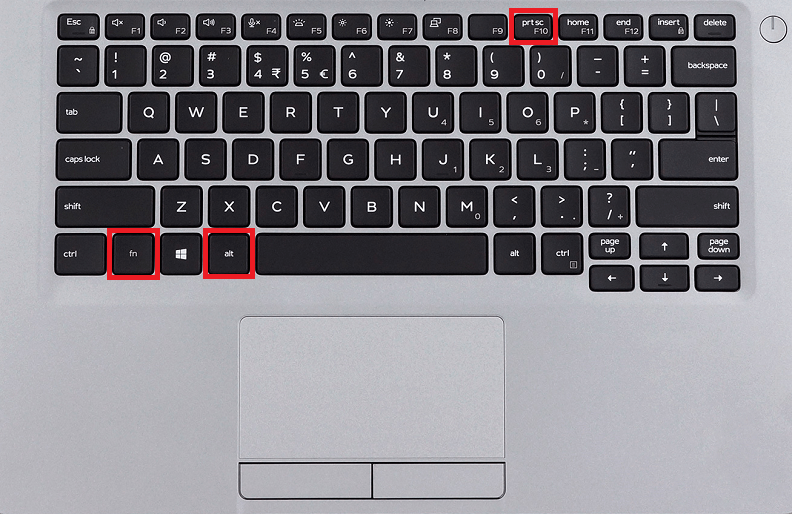
Скриншот на ноутбуке делается несколькими способами — в зависимости от операционной системы и того, что именно вам нужно зафиксировать. Windows и macOS имеют встроенные инструменты, которые закрывают большинство задач без каких-либо сторонних программ.
Стандартные клавиши и что они реально делают
Самый быстрый способ сделать скрин — клавиатурные сокращения. Никаких меню, никаких кликов.
Windows:
- Print Screen — копирует весь экран в буфер обмена
- Alt + Print Screen — только активное окно
- Win + Print Screen — сохраняет файл автоматически в папку «Снимки экрана»
- Win + Shift + S — открывает инструмент выделения области
macOS:
- Command + Shift + 3 — весь экран, сохраняется на рабочем столе
- Command + Shift + 4 — выделение мышью произвольной зоны
- Command + Shift + 4, затем пробел — клик на окно, чтобы снять только его
- Command + Shift + 5 — панель со всеми опциями, включая запись экрана
Многие думают, что Print Screen сразу сохраняет файл. На самом деле без Win — он просто кладет изображение в буфер. Чтобы получить файл, нужно вставить его в Paint или любой редактор и сохранить вручную.
Встроенные инструменты, о которых часто забывают
В Windows есть программа «Средство снимки» (Snipping Tool). Она позволяет снимать прямоугольную зону, произвольную форму, окно или весь экран. Удобно, когда нужен контроль над областью без лишних движений.
Начиная с Windows 10, появился Snip and Sketch — его открывает комбинация Win + Shift + S. После выделения зоны внизу экрана появляется уведомление, и скрин можно сразу подписать или обрезать.
На macOS аналогом является панель Screenshot, открывающаяся через Command + Shift + 5. Там можно выбрать папку сохранения, задержку перед снимком и формат файла. Мелочь, но экономит время, когда нужно снять что-то с задержкой — например, открытое меню.
| Инструмент | Система | Что умеет |
|---|---|---|
| Print Screen | Windows | Весь экран в буфер |
| Win + Shift + S | Windows 10, 11 | Выделение зоны, окно, весь экран |
| Snipping Tool | Windows | Снимок с задержкой и редактированием |
| Command + Shift + 3 | macOS | Весь экран, файл на рабочий стол |
| Command + Shift + 5 | macOS Mojave и новее | Все режимы + запись экрана |
Сторонние программы, когда встроенного мало
Если вы регулярно делаете скрины с аннотациями, стрелками или требуете облачного хранения — стандартных средств может не хватить. Вот что реально используют:
- Lightshot — легкий, бесплатный, с моментальной загрузкой на сервер и ссылкой
- Greenshot — открытый код, удобный для работы с документами
- ShareX — мощный инструмент с автоматизацией, записью, OCR
- Monosnap — удобный для Mac, есть версия для Windows
- Flameshot — популярный в Linux, но есть порт для Windows
Lightshot устанавливается вместо стандартного поведения Print Screen. После нажатия клавиши открывается редактор прямо поверх экрана. Выделяете зону, подписываете, сохраняете или делитесь ссылкой. Для большинства задач этого более чем достаточно.
Есть нюанс, который легко пропустить: некоторые программы — игры, видеоплееры, приложения с DRM — блокируют стандартный скриншот. В таком случае даже Win + Print Screen даст черный экран. ShareX или запись через Xbox Game Bar (Win + G) часто обходят это ограничение.
Где сохраняются скрины и как их найти
Windows сохраняет автоматические скрины в папке Этот компьютер — Изображения — Снимки экрана. Если вы использовали только Print Screen без Win, файла нет — только буфер. Откройте Paint, нажмите Ctrl + V, сохраните вручную.
На macOS скрины по умолчанию лежат на рабочем столе в формате PNG с названием типа «Снимок экрана 2024-…». Если рабочий стол захламлен, через Command + Shift + 5 можно изменить папку сохранения раз и навсегда.
Скрины через Lightshot или Monosnap сохраняются туда, куда настроите в параметрах программы. Стоит потратить минуту на настройку при первом запуске — потом не придется искать файлы по всему диску.
Полезная привычка: назовите папку для скриншотов и укажите её в настройках всех инструментов. Один каталог — никакого хаоса.
Сделать скрин на ноутбуке — дело нескольких секунд, если знать правильную комбинацию. Для разовых снимков хватает встроенных средств. Для регулярной работы — стоит поставить Lightshot или ShareX и настроить папку сохранения. Остальное — вопрос привычки.