Регистрируетесь на сайте, и вдруг спрашивают email — а вы не помните, какой именно привязали к телефону. Такое случается чаще, чем кажется.
Найти свой электронный адрес в телефоне можно несколькими способами в зависимости от того, какая у вас система — Android или iOS. Никакого сложного программирования. Все есть в стандартных настройках.
Где искать email на Android: проверенные места
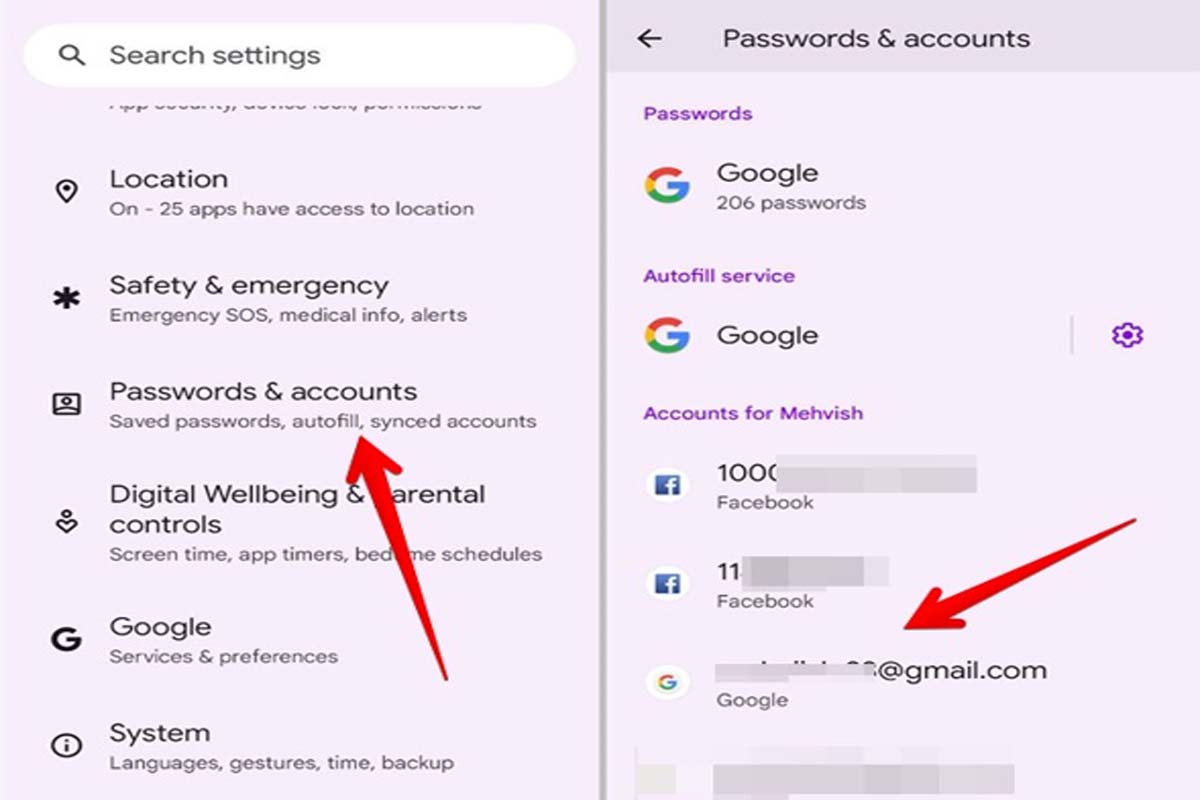
Большинство телефонов на Android привязаны к учетной записи Google. Именно там и хранится основной адрес.
- Откройте «Настройки» на телефоне.
- Найдите раздел «Аккаунты» или «Учетные записи и синхронизация».
- Нажмите на Google.
- Увидите email в виде: имя@gmail.com или имя@googlemail.com.
На некоторых устройствах Samsung путь немного другой: Настройки → Учетные записи и резервное копирование → Управление учетными записями. Там отображаются все привязанные адреса, включая Samsung Account — это уже отдельный email.
Если вы пользуетесь несколькими аккаунтами Google на одном устройстве, в разделе «Аккаунты» отобразятся все они. Внимательно проверьте, какой из них основной — именно он обычно привязан к Play Store и резервным копиям.
Как найти email на iPhone и iPad
На устройствах Apple логика похожа, но email может прятаться в нескольких местах одновременно.
- Apple ID: Настройки → ваше имя вверху экрана → увидите email под именем.
- iCloud: Настройки → ваше имя → iCloud — тут тот же Apple ID.
- Почтовый аккаунт Gmail или другой: Настройки → Почта → Аккаунты.
Важно понимать разницу. Apple ID — это ваш основной идентификатор для App Store, iCloud и покупок. Но в приложении «Почта» может быть привязан совсем другой email, например рабочий или Gmail. Они существуют параллельно.
| Где искать | Android | iPhone (iOS) |
|---|---|---|
| Основной аккаунт системы | Настройки → Google | Настройки → Apple ID |
| Почтовые аккаунты | Gmail или другое почтовое приложение | Настройки → Почта → Аккаунты |
| Дополнительные сервисы | Samsung Account, Huawei ID | iCloud, FaceTime, iMessage |
Если не помните, к чему привязан телефон
Бывает так: телефон настраивал кто-то другой, или же купили бывший в употреблении устройство. Тогда просто зайти в настройки недостаточно — нужно разобраться, какой аккаунт там вообще есть.
- Откройте любой Google-сервис: Maps, YouTube, Drive.
- Нажмите на аватарку или иконку профиля в правом верхнем углу.
- Увидите email, под которым вошли.
Этот способ удобнее, чем блуждать по настройкам. Три секунды — и адрес перед глазами. То же самое работает в App Store на iPhone: нажмите на иконку профиля и увидите Apple ID.
Люди часто путают аккаунт телефона с аккаунтом конкретного приложения. Например, в Telegram или Instagram может быть зарегистрирован совсем другой email, чем тот, что привязан к самому устройству. Это отдельные вещи, и искать их нужно в соответствующих приложениях, а не в системных настройках.
Что делать, если email забыт или недоступен
Найти электронный адрес в телефоне — это одно. Но что, если вы видите адрес, однако не помните от него пароль или она вообще устарела?
- Зайдите на accounts.google.com или appleid.apple.com из браузера.
- Нажмите «Забыли пароль?» и пройдите восстановление через телефон или запасной email.
- Если к аккаунту привязан ваш номер телефона — восстановление займет минуту.
Если телефон активирован и вы в него входите — это уже подтверждение того, что вы владелец аккаунта. Google и Apple оба позволяют восстановить доступ именно через подтвержденное устройство. Не обязательно помнить пароль.
Email в почтовых приложениях: где именно смотреть
Кроме системного аккаунта, на телефоне может быть установлено несколько почтовых программ. Каждая может содержать разные адреса.
- Gmail: откройте приложение → нажмите аватарку вверху → увидите все подключенные адреса.
- Outlook: настройки внутри приложения → ваш профиль → email отображается сверху.
- Стандартная «Почта» на iPhone: Настройки телефона → Почта → Аккаунты → выбираете нужный.
- ProtonMail, Ukr.net и другие: откройте приложение, зайдите в профиль или боковое меню.
Один нюанс, который легко пропустить: некоторые приложения показывают не полный адрес, а только имя профиля. Например, вместо vasyl@ukr.net вы можете увидеть просто «Василий». Тогда зайдите в настройки аккаунта внутри самого приложения — там будет полный адрес.
| Приложение | Где найти email |
|---|---|
| Gmail | Аватарка вверху справа |
| Outlook | Настройки → профиль |
| Apple Mail | Настройки телефона → Почта → Аккаунты |
| Ukr.net | Боковое меню → профиль |
Когда телефон заблокирован или не отвечает
Бывает, что телефон завис, разбит или вообще не включается. Потребность найти свой электронный адрес никуда не исчезает — наоборот, становится острее.
- Зайдите с другого устройства на myaccount.google.com или appleid.apple.com.
- Нажмите «Забыли email?» или воспользуйтесь функцией поиска аккаунта по номеру телефона.
- Google покажет частично скрытый адрес — этого обычно достаточно, чтобы вспомнить полный.
Есть еще один вариант: если вы когда-то входили с браузера на компьютере, проверьте сохраненные пароли. В Chrome: Настройки → Пароли → найдите google.com или mail.google.com. Там будет и логин, и пароль, если их сохраняли.
Проверьте все раз и навсегда
Проще всего записать или сохранить все свои адреса в одном месте. Не обязательно в бумажном блокноте. Менеджер паролей наподобие Google Password Manager или 1Password хранит и логины, и пароли, и привязанные email-адреса.
- Проверьте системный аккаунт телефона — Android или Apple ID.
- Зайдите в каждое почтовое приложение и посмотрите на профиль.
- Запишите или сохраните все найденные адреса.
- Убедитесь, что к каждому аккаунту привязан актуальный номер телефона для восстановления.
Знать свой электронный адрес на телефоне — это не мелочь. Без него не восстановишь доступ к большинству сервисов, не подтвердишь заказ, не зарегистрируешься. Пять минут сейчас сэкономят час нервов потом.