Айфон завис, додаток не відповідає, екран мертвий. Або просто телефон почав гальмувати без очевидної причини. У такі моменти більшість людей тиснуть усі кнопки підряд і не розуміють, чому нічого не відбувається. Проблема не в телефоні — проблема в тому, що Apple зробила кілька різних сценаріїв перезавантаження, і кожен — для своєї ситуації.
Звичайне і примусове перезавантаження: коли що використовувати
Більшість ситуацій вирішуються двома базовими способами. Перший — м’який: через меню. Другий — примусовий: комбінацією кнопок. Логіка проста: якщо телефон відповідає на дотики, робіть через меню. Якщо екран завис — використовуйте кнопки.
М’який перезапуск через меню
Це найбезпечніший спосіб. Телефон коректно завершує всі процеси перед вимкненням.
- Затисніть бічну кнопку разом із кнопкою гучності (вгору або вниз) на 3–4 секунди.
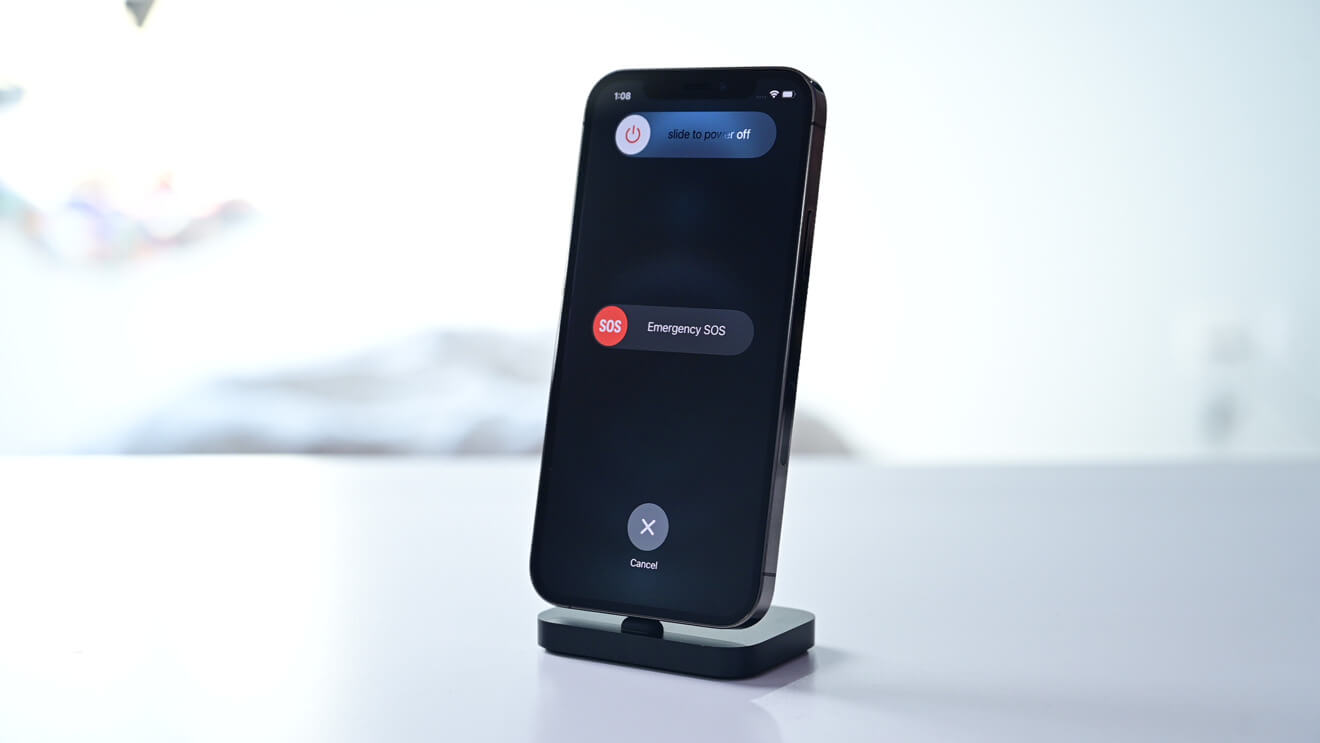
- На екрані з’явиться повзунок “Вимкнути”.
- Перетягніть його вправо.
- Зачекайте 15–20 секунд, після чого натисніть бічну кнопку знову.
На старих моделях — iPhone SE першого покоління, 5s, 6 — повзунок викликається однією кнопкою зверху (або збоку на 6-й серії). Жодної комбінації не потрібно.
М’який перезапуск не видаляє дані, не скидає налаштування і не закриває збережені паролі. Це просто “перезавантажте комп’ютер” у світі смартфонів.
Примусове перезавантаження: коли екран не реагує
Ось тут починається плутанина. Комбінація кнопок залежить від моделі. Люди часто тиснуть не ті кнопки або відпускають їх занадто рано — і нічого не відбувається. Тримати потрібно до появи логотипу Apple, а не до появи повзунка.
Для iPhone 8 і всіх новіших (включно з лінійками 15 і 16):
- Натисніть і відпустіть кнопку гучності вгору.
- Натисніть і відпустіть кнопку гучності вниз.
- Затисніть бічну кнопку і тримайте, доки не з’явиться яблуко.
Для iPhone 7 і 7 Plus:
- Одночасно затисніть бічну кнопку і кнопку гучності вниз.
- Тримайте 10 секунд до появи логотипу.
Для iPhone 6s, SE (1-го покоління) і старших:
- Одночасно затисніть кнопку Home і верхню (або бічну) кнопку живлення.
- Тримайте до появи яблука.
Режим відновлення і DFU: коли звичайний перезапуск не рятує
Якщо телефон не реагує на жодну комбінацію кнопок, не вмикається або завис на логотипі Apple, — потрібні глибші інструменти. Їх два: режим відновлення (Recovery Mode) і режим DFU.
Recovery Mode: перше, що варто спробувати
Режим відновлення дозволяє підключити айфон до комп’ютера через Finder (Mac) або iTunes (Windows) і або оновити систему, або відновити телефон із резервної копії. Підключіть кабель до комп’ютера і виконайте ту саму комбінацію, що і для примусового перезавантаження, але не відпускайте бічну кнопку після появи яблука — тримайте далі. Коли на екрані з’явиться значок кабелю та Finder — ви в режимі відновлення.
Люди часто відпускають кнопку одразу після появи логотипу Apple. Тоді телефон просто завантажується звично, і Recovery Mode не активується. Потрібно тримати довше — до появи екрана з кабелем.
DFU-режим: найглибше відновлення
DFU (Device Firmware Update) — це коли телефон підключається до комп’ютера без завантаження операційної системи. Використовують його рідко: коли iOS пошкоджена настільки, що звичайне відновлення не спрацьовує.
- Підключіть айфон до комп’ютера.
- Виконайте комбінацію для примусового перезавантаження вашої моделі.
- Коли екран стане чорним (ще до появи яблука), відпустіть бічну кнопку, але продовжуйте тримати кнопку гучності вниз ще 5 секунд.
- Якщо екран залишається чорним, а Finder або iTunes бачить телефон — ви в DFU.
DFU-режим залишає екран повністю чорним. Якщо на екрані щось відображається — ви потрапили в Recovery Mode, а не в DFU.
Чому телефон зависає і коли перезапуск дійсно допомагає
Зависання айфона — це здебільшого не апаратна проблема. ОС накопичує тимчасові процеси, додатки не звільняють пам’ять, або якийсь фоновий процес йде в цикл. Перезапуск очищує оперативну пам’ять і скидає ці процеси. Саме тому після перезавантаження телефон часто починає працювати швидше.
Є ситуації, коли перезавантаження — перший і найправильніший крок:
- Додаток завис і не закривається навіть через свайп.
- Wi-Fi або Bluetooth перестав бачити пристрої.
- Батарея показує некоректний відсоток.
- Телефон сильно нагрівся без очевидної причини.
- Дотики на екрані реєструються із запізненням.
Деякі користувачі після оновлення iOS помічають, що телефон гальмує кілька годин. Це нормально: система у фоні завершує індексацію даних. Перезапуск у цьому випадку прискорить процес — після нього індексація продовжиться, але гальма зменшаться.
Перезавантаження через Асистивний доступ і AssistiveTouch
Якщо бічна кнопка або кнопки гучності фізично зламані, перезавантажити айфон можна без них. Apple передбачила програмний варіант.
Зайдіть у Настройки → Доступність → Сенсорний → AssistiveTouch і увімкніть функцію. На екрані з’явиться плаваюча кнопка. Натисніть на неї → Пристрій → утримуйте значок блокування кількома пальцями, доки не з’явиться повзунок вимкнення.
Це не найшвидший спосіб, але він рятує, коли кнопки недоступні. Багато хто дізнається про AssistiveTouch лише після того, як кнопка вже зламалась — і шкодує, що не знав раніше.
Також перезавантажити айфон можна голосом через Siri: скажіть “Siri, перезавантаж iPhone”. Вона запитає підтвердження, і телефон перезапуститься. Спосіб спрацьовує на iOS 16 і новіших версіях системи.
Коротко про головне
Більшість ситуацій вирішуються двома способами: повзунок вимкнення через меню або комбінація кнопок для примусового перезавантаження. Для нових моделей — три швидкі натискання і утримання бічної кнопки. Для старих — кнопка Home плюс кнопка живлення.
Якщо телефон не оживає після примусового перезапуску — Recovery Mode через комп’ютер вирішить більшість глибших проблем. DFU — крайній захід, коли все інше не спрацювало. Знаючи ці способи, ви зможете впоратися з 99% ситуацій самостійно, без походу в сервіс.