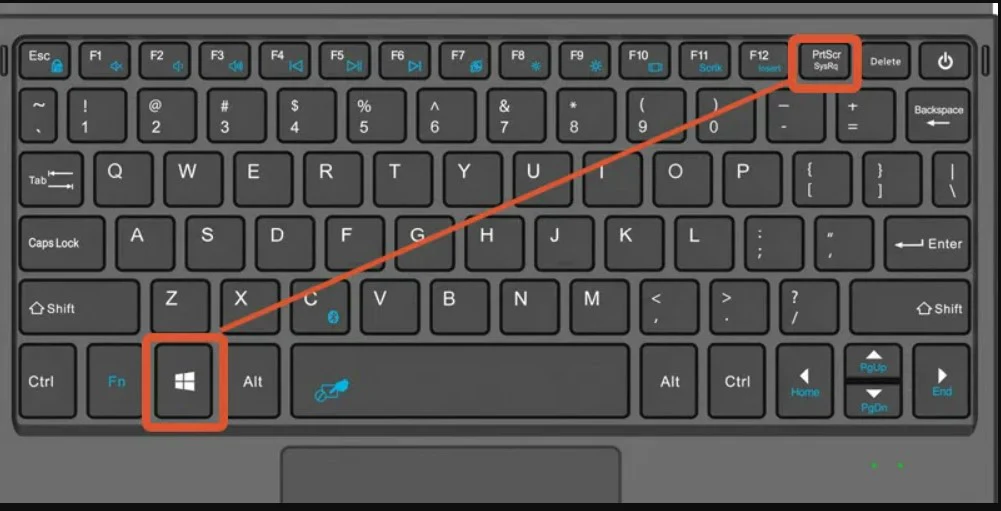
Більшість користувачів знають лише один спосіб зняти екран — кнопку Print Screen. Але залежно від ситуації це не завжди зручно, а іноді взагалі не працює так, як очікується. Операційна система Windows пропонує щонайменше чотири різні інструменти для захоплення екрана, і кожен із них має своє призначення.
Швидкі клавіші, які варто знати напам’ять
Перш ніж переходити до програм і налаштувань, розберімось з комбінаціями клавіш. Саме вони дозволяють зробити скріншот на ноутбуці за лічені секунди, не відриваючись від роботи.
| Комбінація клавіш | Що відбувається |
|---|---|
| Print Screen | Копіює весь екран у буфер обміну |
| Alt + Print Screen | Копіює лише активне вікно |
| Win + Print Screen | Зберігає файл автоматично в папку Знімки екрана |
| Win + Shift + S | Відкриває інструмент вирізання з вибором області |
| Win + G | Відкриває ігрову панель Xbox для запису екрана |
На деяких ноутбуках кнопка Print Screen суміщена з іншою функцією та позначена як PrtSc або PrtScn. Якщо вона не спрацьовує одна, спробуйте затиснути Fn разом із нею — це типово для ноутбуків Asus, Lenovo та HP.
Важливий нюанс, який легко пропустити: після натискання звичайного Print Screen зображення не зберігається у файл автоматично. Воно потрапляє лише в буфер обміну, і якщо Ви одразу не вставите його в Paint або будь-який інший редактор, знімок просто зникне при наступному копіюванні.
Вбудований інструмент Ножиці і що він вміє
Windows має власний інструмент захоплення екрана — програму Ножиці (Snipping Tool). У Windows 11 вона об’єднана з функцією Win + Shift + S і стала значно зручнішою.
- Прямокутне виділення — найпоширеніший режим для вибору конкретної зони
- Довільна форма — малюєте контур від руки, програма захоплює лише цю область
- Вікно — захоплює конкретне відкрите вікно без зайвого фону
- Повний екран — аналог Print Screen, але з можливістю одразу відредагувати
Після захоплення зображення відкривається в редакторі, де можна одразу намалювати стрілку, підкреслити потрібне або вписати текст. Це особливо зручно, коли потрібно показати колезі конкретну кнопку в інтерфейсі або позначити помилку на сторінці.
Багато користувачів відкривають Ножиці лише тоді, коли потрібно зняти певну частину екрана. Насправді програма підтримує затримку захоплення від 1 до 5 секунд — це дає змогу встигнути відкрити меню або спливаюче вікно, яке зникає при кліку.
Як зробити скріншот на ноутбуці з MacOS
Якщо у Вас MacBook, система захоплення екрана відрізняється від Windows. Apple зробила її дуже логічною та гнучкою.
- Command + Shift + 3 — знімок усього екрана, файл одразу зберігається на Робочий стіл
- Command + Shift + 4 — з’являється приціл для виділення потрібної зони
- Command + Shift + 4, потім пробіл — клік на конкретне вікно для його захоплення
- Command + Shift + 5 — повна панель керування: запис екрана, таймер, вибір папки збереження
| Система | Папка збереження за замовчуванням | Формат файлу |
|---|---|---|
| Windows 10 / 11 | Зображення → Знімки екрана | PNG |
| MacOS | Робочий стіл | PNG |
| ChromeOS | Папка Завантаження | PNG |
На MacBook є одна зручна деталь: якщо затиснути Control під час будь-якої комбінації, знімок не збереже файл, а просто скопіює зображення в буфер. Це корисно, коли потрібно вставити скріншот одразу в месенджер або документ без зайвих файлів на робочому столі.
Сторонні програми — коли стандартних засобів не вистачає
Є ситуації, коли вбудованих інструментів бракує. Наприклад, потрібно зробити скріншот усієї довгої сторінки, додати складні анотації або автоматично завантажити знімок у хмару.
- Lightshot — легка програма, замінює стандартний Print Screen, дозволяє одразу виділяти область
- Greenshot — безкоштовний інструмент з гнучкими налаштуваннями та підтримкою плагінів
- ShareX — потужне рішення з автоматизацією, записом відео та завантаженням на хостинг
- Flameshot — популярний варіант для Linux з простим інтерфейсом
Деякі браузери теж мають вбудовану функцію знімка сторінки. У Firefox є режим захоплення повної сторінки через меню розробника, а розширення GoFullPage для Chrome зберігає навіть дуже довгі сторінки одним файлом без необхідності скролити вручну.
Користувачі, які регулярно готують інструкції або технічну документацію, зазвичай зупиняються на ShareX або Greenshot. Ці програми дозволяють налаштувати автоматичне збереження з нумерацією файлів, що економить час при роботі з великою кількістю знімків за день.
Де шукати збережені знімки і як не загубити потрібний
Одне з найпоширеніших питань після того, як Ви навчилися робити скріншот на ноутбуці, — куди він зберігся. Відповідь залежить від способу захоплення.
- Win + Print Screen зберігає файл у папку Цей комп’ютер → Зображення → Знімки екрана
- Звичайний Print Screen зберігає лише в буфер — потрібно вставити в Paint або Word через Ctrl + V
- Win + Shift + S копіює в буфер і показує мініатюру в куті екрана — клік по ній відкриває редактор
- Ножиці зберігають файл туди, куди Ви вкажете при збереженні
Щоб не плутатись, зручно одразу визначити одну папку для всіх знімків і налаштувати програму на збереження саме туди. Більшість сторонніх утиліт підтримують таке налаштування в один клік.