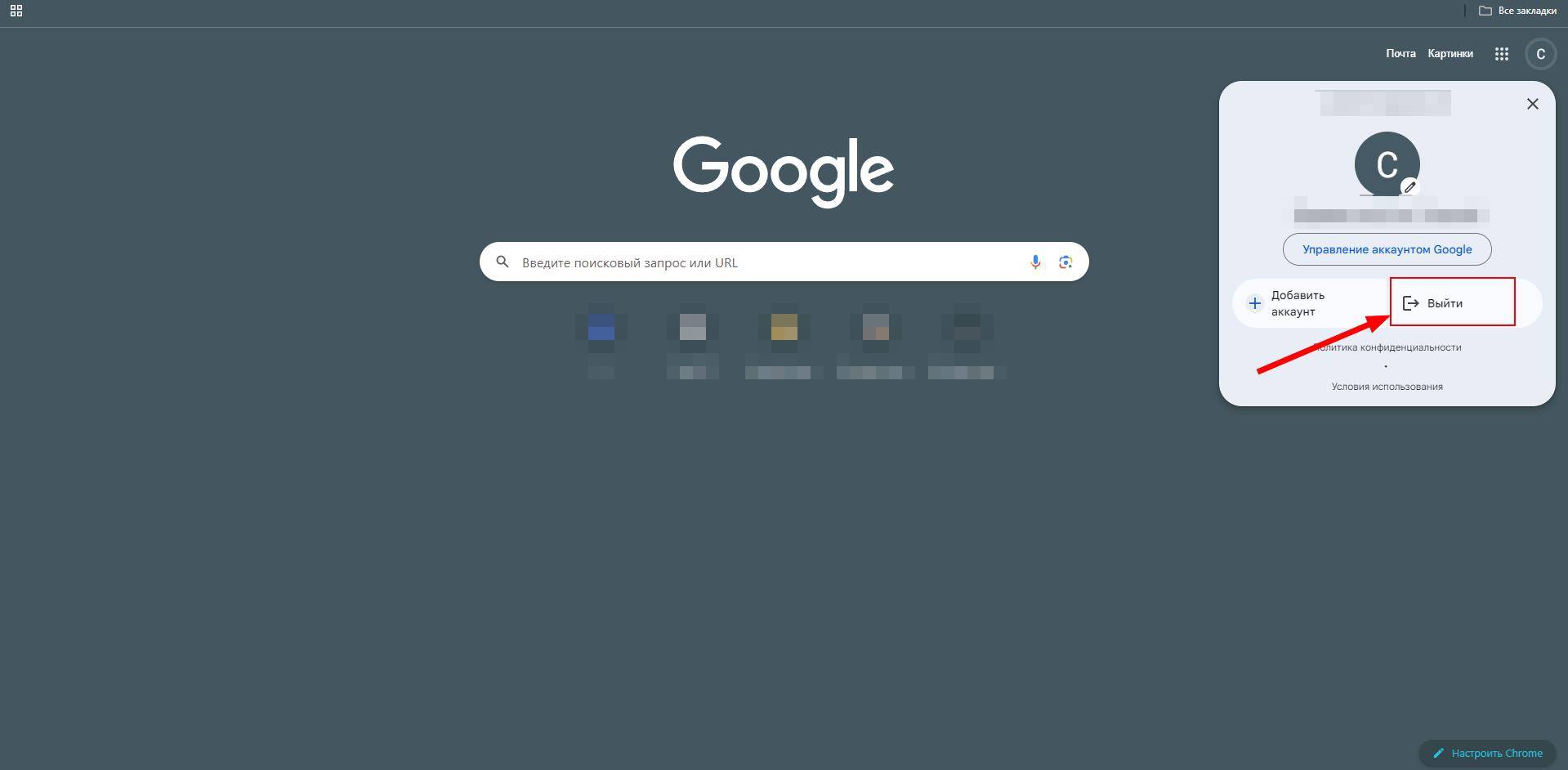
Передаєте телефон комусь або просто хочете перемкнутися на інший профіль — потрібно коректно завершити сесію. Вийти з облікового запису Гугл можна по-різному залежно від того, де саме ви авторизовані: на телефоні, планшеті, в браузері чи на чужому комп’ютері. Розберімо кожен варіант конкретно.
Як це зробити на Android-смартфоні
На Android обліковий запис Гугл прив’язаний до системи, тому “вихід” тут відрізняється від того, до чого ви звикли на сайтах. Ось як це виглядає на практиці:
- Відкрийте “Налаштування” на телефоні.
- Перейдіть до розділу “Акаунти” або “Облікові записи та синхронізація” — назва залежить від виробника.
- Оберіть Google і знайдіть потрібний акаунт.
- Натисніть “Видалити акаунт” — це і є вихід із системи.
Слово “видалити” лякає, але воно означає лише відв’язку від пристрою, а не знищення самого акаунту. Профіль залишається цілим, і ви зможете увійти знову будь-коли.
Якщо на телефоні налаштований корпоративний або навчальний профіль Google Workspace, вийти самостійно може не вийти — потрібне втручання адміністратора домену.
Вихід із Гугл-акаунту в браузері Chrome та інших
Тут усе простіше й зрозуміліше. Незалежно від того, який браузер ви використовуєте — Chrome, Firefox, Edge чи Safari — алгоритм майже однаковий.
- Зайдіть на будь-який сервіс Google: Gmail, Google Диск або просто google.com.
- Натисніть на аватар або першу букву імені у правому верхньому куті.
- У меню оберіть “Вийти”.
Якщо ви користуєтесь Chrome і підписані в самому браузері — це окрема авторизація. Щоб вийти з облікового запису Гугл у Chrome, натисніть на аватар у верхньому правому куті браузера, далі “Вийти з Chrome”. Ці два виходи — з сайтів Google і з профілю браузера — незалежні один від одного.
Де ще може бути активна сесія і як це перевірити
Гугл зберігає інформацію про всі пристрої, де ви авторизовані. Це зручно для контролю, особливо якщо ви забули вийти з чужого ноутбука.
- Перейдіть на myaccount.google.com.
- Оберіть розділ “Безпека”.
- Знайдіть блок “Ваші пристрої” або “Керування пристроями”.
- Оберіть пристрій і натисніть “Вийти”.
Там само є опція “Вийти з усіх пристроїв” — вона завершує всі активні сесії одночасно. Корисно, якщо ви точно не пам’ятаєте, де ще авторизовані.
| Пристрій або середовище | Як вийти | Особливість |
|---|---|---|
| Android-смартфон | Налаштування — Акаунти — Видалити | Акаунт не видаляється, лише відв’язується |
| iPhone / iPad | Через додаток Gmail або в браузері | iOS не прив’язує Google до системи |
| Браузер (Chrome, Firefox) | Аватар — Вийти | Окремо від виходу з профілю браузера |
| Чужий пристрій (дистанційно) | myaccount.google.com — Безпека — Пристрої | Завершує сесію без доступу до пристрою |
Що робити, якщо вийти не виходить або кнопка недоступна
Трапляється, що кнопка “Вийти” недоступна або сторінка поводиться дивно. Ось типові причини та рішення:
- Застарілий кеш браузера — очистіть його і спробуйте знову.
- Розширення блокують інтерфейс — спробуйте через режим інкогніто.
- Акаунт керується організацією — певні дії заблоковані адміністратором.
- Проблема з підключенням — Гугл не завжди дозволяє завершити сесію офлайн.
Багато хто плутає вихід із акаунту із зміною профілю в Chrome. Натискають “Переключити акаунт” замість “Вийти” — і думають, що вийшли, хоча стара сесія досі активна. Це особливо критично на спільних пристроях, де інша людина одразу отримує доступ до пошти і документів.
Вихід із Гугл на iPhone та iPad
На iOS немає системної прив’язки Google, тому все відбувається через окремі додатки або браузер. Алгоритм для кожного додатку схожий:
- Відкрийте Gmail, Google Диск або інший додаток Google.
- Натисніть на аватар у верхньому куті.
- Оберіть потрібний акаунт і знайдіть опцію “Вийти з цього акаунту”.
Якщо ви користуєтесь Safari або іншим браузером на iPhone, вийти з облікового запису Гугл там можна точно так само, як і на десктопі: через аватар у правому верхньому куті будь-якого сервісу Google.
Деякі користувачі просто видаляють додаток, вважаючи, що це рівнозначно виходу. Але якщо потім встановити його знову і ввійти з тим самим Apple ID або просто відкрити сторінку в браузері, сесія може відновитись автоматично — залежно від налаштувань.
Коли краще не просто виходити, а ще й перевірити безпеку
Вихід із акаунту — це мінімум. Якщо є підозра, що хтось міг мати доступ до вашого профілю, зробіть трохи більше:
- Перегляньте активні сесії в розділі “Безпека” на myaccount.google.com.
- Перевірте список підключених додатків і відкличте зайвий доступ.
- Змініть пароль, якщо є сумніви щодо безпеки.
- Увімкніть двоетапну перевірку — це суттєво ускладнить несанкціонований вхід.
Правильно вийти з облікового запису Гугл — це не просто закрити вкладку. Особливо коли йдеться про чужий або спільний пристрій, де залишена активна сесія означає повний доступ до пошти, файлів і всіх сервісів. Декілька кліків займуть хвилину, але зберегти можуть набагато більше.