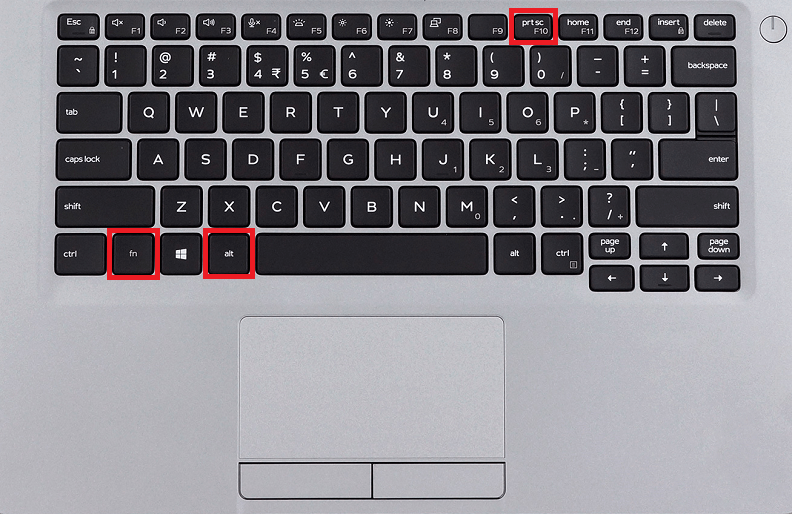
Скріншот на ноутбуці робиться кількома способами — залежно від операційної системи та того, що саме вам потрібно зафіксувати. Windows і macOS мають вбудовані інструменти, які закривають більшість завдань без жодних сторонніх програм.
Стандартні клавіші та що вони реально роблять
Найшвидший спосіб зробити скрін — клавіатурні скорочення. Жодних меню, жодних кліків.
Windows:
- Print Screen — копіює весь екран у буфер обміну
- Alt + Print Screen — тільки активне вікно
- Win + Print Screen — зберігає файл автоматично в папку “Знімки екрана”
- Win + Shift + S — відкриває інструмент виділення області
macOS:
- Command + Shift + 3 — весь екран, зберігається на робочому столі
- Command + Shift + 4 — виділення мишею довільної зони
- Command + Shift + 4, потім пробіл — клік на вікно, щоб зняти тільки його
- Command + Shift + 5 — панель з усіма опціями, включно із записом екрана
Багато хто думає, що Print Screen одразу зберігає файл. Насправді без Win — він просто кладе зображення в буфер. Щоб отримати файл, потрібно вставити його в Paint або будь-який редактор і зберегти вручну.
Вбудовані інструменти, про які часто забувають
У Windows є програма “Засіб зйомки” (Snipping Tool). Вона дозволяє знімати прямокутну зону, довільну форму, вікно або весь екран. Зручно, коли потрібен контроль над областю без зайвих рухів.
Починаючи з Windows 10, з’явився Snip and Sketch — його відкриває комбінація Win + Shift + S. Після виділення зони внизу екрана з’являється сповіщення, і скрін можна одразу підписати або обрізати.
На macOS аналогом є панель Screenshot, що відкривається через Command + Shift + 5. Там можна обрати папку збереження, затримку перед знімком і формат файлу. Дрібниця, але економить час, коли потрібно зняти щось із затримкою — наприклад, відкрите меню.
| Інструмент | Система | Що вміє |
|---|---|---|
| Print Screen | Windows | Весь екран у буфер |
| Win + Shift + S | Windows 10, 11 | Виділення зони, вікно, весь екран |
| Snipping Tool | Windows | Знімок із затримкою та редагуванням |
| Command + Shift + 3 | macOS | Весь екран, файл на робочий стіл |
| Command + Shift + 5 | macOS Mojave і новіші | Усі режими + запис екрана |
Сторонні програми, коли вбудованого мало
Якщо ви регулярно робите скріни з аннотаціями, стрілками або потребуєте хмарного зберігання — стандартних засобів може не вистачити. Ось що реально використовують:
- Lightshot — легкий, безкоштовний, з миттєвим завантаженням на сервер і посиланням
- Greenshot — відкритий код, зручний для роботи з документами
- ShareX — потужний інструмент з автоматизацією, записом, OCR
- Monosnap — зручний для Mac, є версія для Windows
- Flameshot — популярний у Linux, але є порт для Windows
Lightshot встановлюється замість стандартної поведінки Print Screen. Після натискання клавіші відкривається редактор прямо поверх екрана. Виділяєте зону, підписуєте, зберігаєте або ділитесь посиланням. Для більшості завдань цього більш ніж достатньо.
Є нюанс, який легко пропустити: деякі програми — ігри, відеоплеєри, застосунки з DRM — блокують стандартний скріншот. У такому разі навіть Win + Print Screen дасть чорний екран. ShareX або запис через Xbox Game Bar (Win + G) часто обходять це обмеження.
Де зберігаються скріни і як їх знайти
Windows зберігає автоматичні скріни в папці Цей комп’ютер — Зображення — Знімки екрана. Якщо ви використовували тільки Print Screen без Win, файлу немає — лише буфер. Відкрийте Paint, натисніть Ctrl + V, збережіть вручну.
На macOS скріни за замовчуванням лягають на робочий стіл у форматі PNG з назвою типу “Знімок екрана 2024-…”. Якщо робочий стіл захаращений, через Command + Shift + 5 можна змінити папку збереження раз і назавжди.
Скріни через Lightshot чи Monosnap зберігаються туди, куди налаштуєте в параметрах програми. Варто витратити хвилину на налаштування при першому запуску — потім не доведеться шукати файли по всьому диску.
Корисна звичка: назвіть папку для скріншотів і вкажіть її в налаштуваннях усіх інструментів. Один каталог — жодного хаосу.
Зробити скрін на ноутбуці — справа кількох секунд, якщо знати правильну комбінацію. Для разових знімків вистачає вбудованих засобів. Для регулярної роботи — варто поставити Lightshot або ShareX і налаштувати папку збереження. Решта — питання звички.